Добавить в корзинуПозвонить
Найти в Дзене
Детство у Old-a заиграло

Как настроить локального пользователя на Windows 10

Что бы не привязываться к учетной записи Майкрософт на Windows 10 нужно создать автономную учетную запись. Сейчас разберемся как это сделать! После чего Windows доустановиться и запуститься с автономной учетной запись. Видео инструкция по настройке Напишите в комментария, что думаете по поводу пользования автономной учетной записи. И если понравилось ставьте лайк.
Что бы не привязываться к учетной записи Майкрософт на Windows 10 нужно создать автономную учетную запись.

Сейчас разберемся как это сделать!
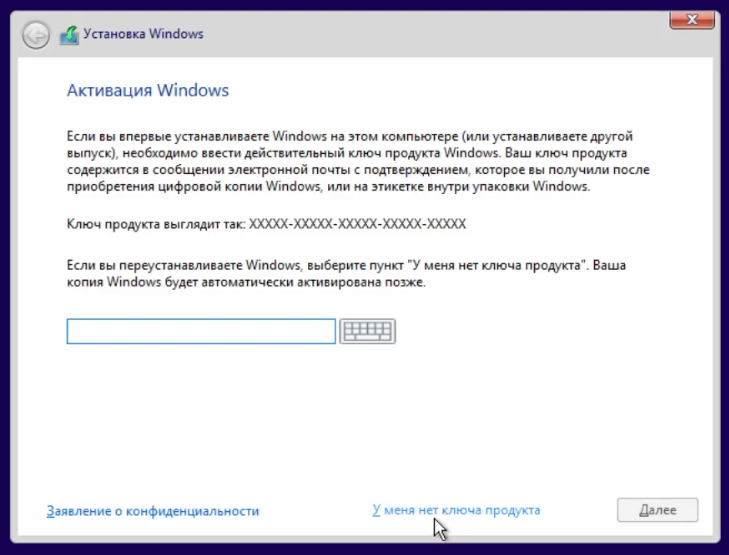
При установки ОС выбираем "У меня нет ключа"
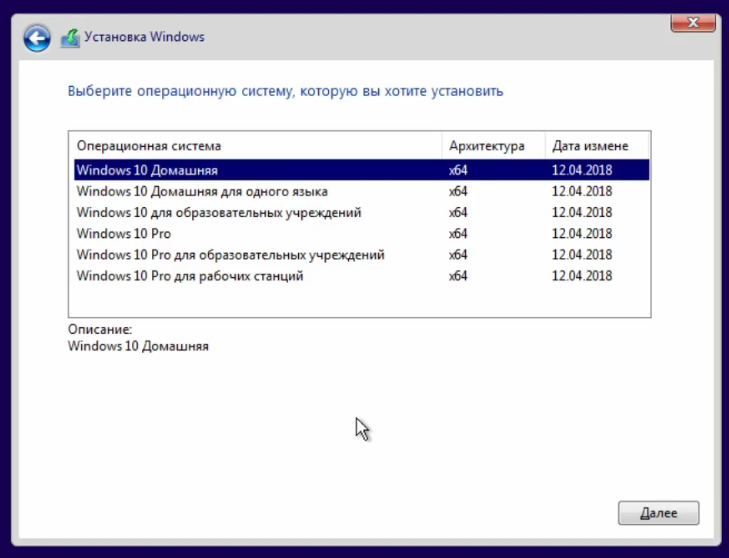
Далее выбираем какую версию установить
Принимаем условия
Принимаем условия
Выбираем диск для установки
Выбираем язык
Выбираем язык
Пропускаем добавление дополнительной раскладки клавиатуры
Выбираем для домашнего пользования
Автономная учетная запись
Выбираем "Ограниченные возможности"
Вписываем название локальной учетной записи
Задаем пароль, если надо
Убираем все ползунки в положение "нет".

После чего Windows доустановиться и запуститься с автономной учетной запись.

Готово
Готово

Видео инструкция по настройке

Напишите в комментария, что думаете по поводу пользования автономной учетной записи. И если понравилось ставьте лайк.