Урок 2. Работа с базой данных

Сегодня в уроке мы создадим базу данных и импортируем туда данные. Немного скучно, но без этого некуда. А пока можно почитать про базу данных или же СУБД. Данный урок не будет на столько подробным, мы быстро пробежимся и создадим нашу базу. Ну а теперь начнем...
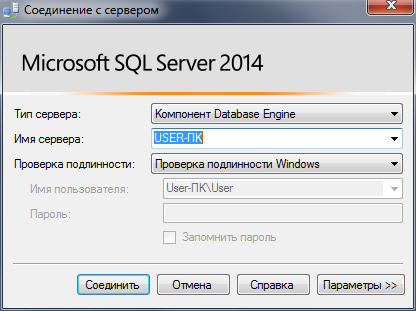
Заходим в программу MS SQL MANAGEMENT STUDIO и создадим базу данных. Чтобы создать базу, в павой части "Базы данных - ПКМ - Создать базу данных"
Используя предоставленный скрипт (ms.sql) импортируем таблицы в базу. Скачать скрипт можно в приложении для урока. В конце лекции
Теперь, откроем файл client_import и сохраним как Текстовые файлы (с разделителями табуляции)
Создадим новую книгу Excel и импортируем созданный файл через (Данные / Получить данные / Из файла / Из текстового - CSV-файла)
Источник файла изменим на 65001: Юникод (UTF-8)
Далее нажимаем кнопку «Изменить».
Для начала уберем пустые значения в полях Имя и Отчество. Затем изменим в поле Пол изменим «м» и «мужской» на цифру 1, а «ж» и «женский» на цифру 2.
Выделяем столбцы Фамилия, Имя, Отчество и во вкладке Преобразование нажимаем Объединить столбцы.
В появившемся окне можно ничего не менять
Теперь выделяем созданный столбец, и во вкладке Преобразование нажимаем Разделить столбец.
Удаляем лишние столбцы (Сведено.4 и Сведено.5) и переименовываем оставшиеся три (правая кнопка мышки по столбцу и в выпадающем списке ищем Переименовать…).
Если допустили ошибку или сделали что-то не так то, в правой части экрана есть окно Параметры запроса в нем можно отменять шаги путем нажатия на крестик напротив шага.
Теперь изменим столбец Пол. Нажимаем правой кнопкой мыши по столбцу и выбираем Замена значений.
В поле Значение для поиска впишем «м», а в поле Заменить на впишем 1.
Аналогично со словом «женский» и «ж».
Удалим пробелы перед цифрами.
Теперь открываем меню Файл и там выбираем Закрыть и загрузить.
Переименуем столбцы согласно таблице Client в базе данных.
Сохраним файл как Книга Excel 97-2003
Перед импортом данных необходимо добавить в таблицу Gender в SQL Management Studio два поля
Нажимаем правой кнопкой мыши по названию базы данных. В списке ищем Задачи, затем Импорт данных…
В Источник данных выбираем Microsoft Excel, указываем путь к файлу.
В поле Назначение указываем Microsoft OLE DB Provider for SQL Server, база данных должна автоматически выбраться, если этого не произошло выбираем сами.
Ничего не меняем.
Теперь выбираем нужный источник, у меня это Лист2, в назначении выбираем таблицу Client. Чтобы убедиться что данные есть, нажимаем кнопку Просмотр…
Нажмем кнопку Изменить… и убедимся что каждый столбец будет импортирован.
Нажимаем Далее, Далее и Готово.
Теперь нам необходимо импортировать данные из файла service_a_import. Создаем новую книгу Excel и импортируем файл (Данные / Получить данные / Из файла / Из текстового - CSV-файла)
Все тоже самое !
Изменим Источник файла на 65001: Юникод (UTF-8), затем нажимаем кнопку Изменить
Для начала нажимаем Использовать первую строку в качестве заголовков
Правой кнопкой мыши по столбцу Действующая скидка в выпадающем списке Замена значений… меняем «нет» на «0».
Меняем тип данных столбца на процент.
Выделяем столбец Стоимость, затем Разделить столбец
Удаляем следующие столбцы Стоимость.1 и Стоимость.3. Тип данных оставшегося столбца (Стоимость.2) – не меняем.
Теперь открываем меню Файл и там выбираем Закрыть и загрузить.
Теперь необходимо перевести часы и секунды в минуты. Выделяем столбец Длительность.3. Выбираем Условное форматирование – Создать правило.
В появившемся окне выбираем Форматировать только ячейки, которые содержат. В описании правил в выпадающем списке выбираем Текст в поле записываем час. Нажимаем кнопку Формат…, выбираем вкладку Заливка. Выбираете любой угодный вам цвет.
Повторяем. Теперь вместо час. впишем сек.
Теперь умножим количество часов на 60 и получим минуты. Перебиваем данные вручную.
Удаляем столбец Длительность.3. Оставшиеся переименуем в соответствии с таблицей Service в MS SQL Management Studio.
Нажимаем правой кнопкой мыши по названию базы данных. В списке ищем Задачи, затем Импорт данных…
Повторяем процедуру импорта используя созданный файл.
Вот на этом и закончим. В данном уроке мы научились импортировать данные в базу. На следующем уроке уже будем делать каркас приложения.
Всем удачи и увидимся в следующем уроке.
Приложение
Все материалы с урока на Google Drive (скачать)