Работа с товарами (номенклатурой) часто сопровождается необходимостью загружать данные в программу 1С.
В связи с этим была добавлена возможность по выгрузке и загрузке данных по номенклатуре в формате Excel. Для того, чтобы загрузить информацию по номенклатуре, необходимо открыть раздел «Справочники» - «Номенклатура».
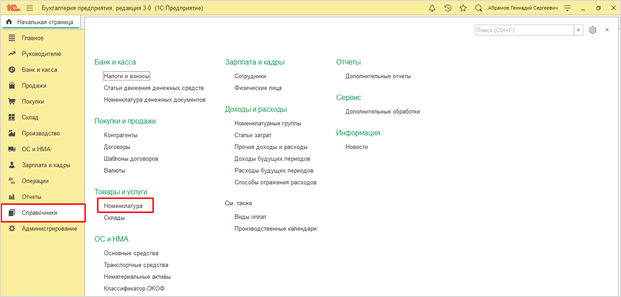
В открывшемся окне найти кнопку «Загрузить» и выбрать файл в формате Excel, который содержит в себе данные о номенклатуре.
Далее сформировалась форма «Загрузка номенклатуры из файла», в которой нужно сопоставить реквизиты, указанные в файле Excel с параметрами, задаваемые для справочника «Номенклатура». Если наименование некоторых колонок выделено красным шрифтом и написано «Укажите реквизит», то в этом случае данные поля нужно установить вручную, нажав на них и выбрать из списка подходящий вариант из предложенного списка. Колонка «Единица измерения» должна определяться автоматически, если соответствует сокращенному наименованию из «Классификатора единиц измерения».
Также есть возможность вместе с реквизитами номенклатуры, загрузить и информацию по одному типу цен. В этом случае программа автоматически создаст документ «Установка цен номенклатуры». Если требуется загрузка и других типов цен, в этом случае нужно выполнить последовательно загрузку файла сопровождая выбором разных типов цен, в результате на каждый тип цен создастся свой документ «Установка цен номенклатуры».
Также некоторые колонки и строки могут остаться пустыми, соответственно, загружать не нужно, поэтому их можно выделить и удалить, используя кнопки «Удалить строку» и «Удалить колонку».
Переходим ко второму этапу загрузки, нажав на кнопку «Далее». В открывшемся окне по ссылке «Реквизиты новой номенклатуры» также можно задать некоторые реквизиты, а именно, в какую группу будет входить данный список номенклатуры, вид указать, номенклатурную группу и ставку НДС.
Если некоторые позиции выделены знаком "!", то это говорит о том, что существуют элементы с одинаковыми реквизитами в справочнике "Номенклатура", и для исправления данной ситуации необходимо перейти на закладку «Дубли» и подобрать требуемые элементы.
Также в окне «Загрузка данных» есть поле для установки даты цены, при необходимости можно изменить значение.
Нажав на кнопку «Загрузить» запустился процесс загрузки данных.
Номенклатура успешно загрузилась.
Также в программе 1С Бухгалтерия есть возможность и выгружать справочник «Номенклатура» по кнопке «Выгрузить».
В этом случае открывается окно «Выгрузка номенклатуры и цен в файл», в котором можно задать определенные колонки и отборы для выгрузки. Нажав на кнопку «Выгрузить», необходимо выбрать путь, куда требуется сохранить файл и задать наименование.
Услуги по обновлению, сопровождению, установки, внедрению 1С и ассортимент 1С программ представлен в нашем интернет-магазине https://lantegra.ru/ !
Подпишитесь на наши группы в соцсетях и заходите к нам на сайт Вы сможете узнать как обновлять программы, о сервисах 1С и подписках ИТС, о новых возможностях и интересных фактах, о новостях в мире 1С!
Всегда быть на связи с нами!
· https://www.instagram.com/lantegra_1c/
· https://www.facebook.com/lantegra_1c-443679672866530
· https://vk.com/lantegra_1c
· https://ok.ru/profile/586280785829
Обращайтесь к нам! Пишите комментарии
📧sales@lantegra.ru 📞+7 (495) 926-63-37
#1Ссопровождение #1смосква #1C