В выпусках Windows 10 Pro можно использовать режим удаленного рабочего стола. Но есть также и режим RemoteApp, как в серверных ОС.
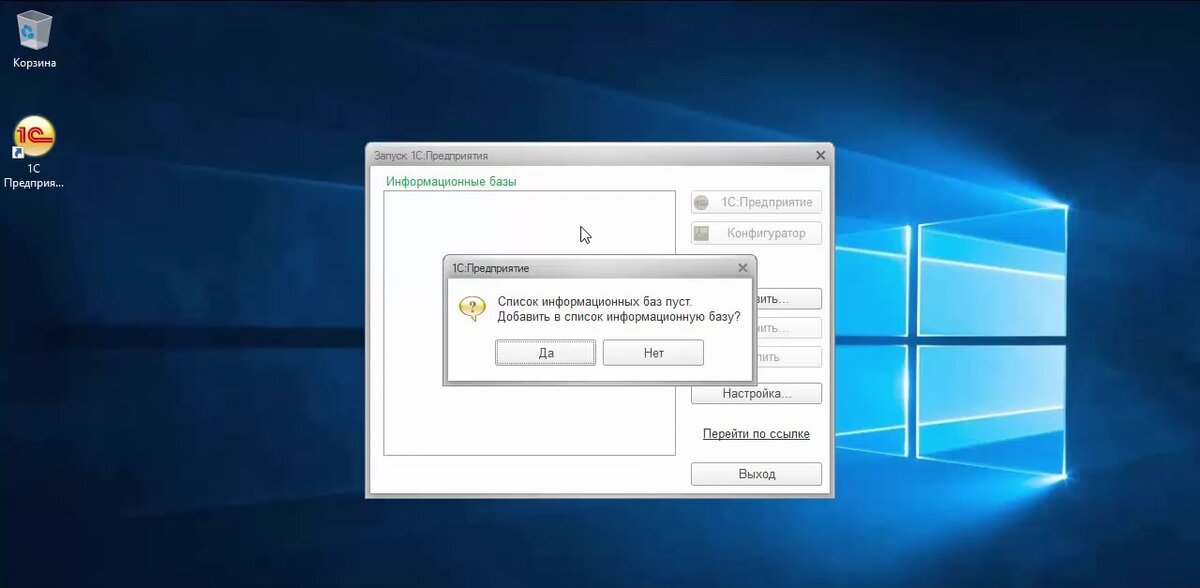
В этом варианте клиенту доставляется не весь Рабочий стол, а только приложение. Возьмем, например, 1С.
Подготовительные действия
1. В дополнительных параметрах системы, на вкладке «Удаленный доступ» выставите разрешение для удаленных подключений.
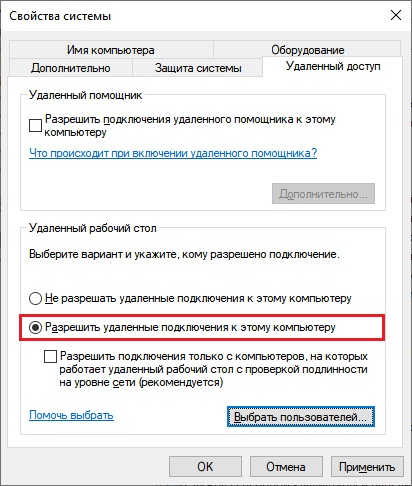
2. Выберите пользователя, в сеансе которого будет открываться программа 1С. Члены группы «Администраторы» имеют это право по умолчанию.
3. Проверьте настройки вашего брандмауэра — разрешите TCP-порт для входящих подключений (по умолчанию — 3389).
4. В списке служб, оснастка services.msc, должна выполняться TermService — «Службы удаленных рабочих столов».
Как опубликовать приложение 1С на Windows 10
- Открыть редактор реестра (regedit) и добавить раздел "1cestart" с соответствующими полями в ветку
HKLM\SOFTWARE\Microsoft\Windows NT\CurrentVersion\Terminal Server\TSAppAllowList\Applications
Название раздела для публикуемого приложения вы выбираете самостоятельно. В нашем примере — "1cestart".
Текстовые поля REG_SZ: IconPath, Name, Path, RequiredCommandLine, VPath. REG_DWORD: CommandLineSetting, IconIndex, ShowInTSWA.
Делать все это «руками» — достаточно трудоемко, и можно запросто ошибиться. Поэтому ↴
- Запустить reg-файл 1cestart со следующим содержимым
Windows Registry Editor Version 5.00
[HKEY_LOCAL_MACHINE\SOFTWARE\Microsoft\Windows NT\CurrentVersion\Terminal Server\TSAppAllowList\Applications\1cestart]
"Name"="1cestart"
"Path"="C:\\Program Files\\1cv8\\common\\1cestart.exe"
"VPath"="C:\\Program Files\\1cv8\\common\\1cestart.exe"
"RequiredCommandLine"=""
"CommandLineSetting"=dword:00000001
"IconPath"="C:\\Program Files\\1cv8\\common\\1cestart.exe"
"IconIndex"=dword:00000000
"ShowInTSWA"=dword:00000000
Меню «File — New RemoteApp (advanced)...», и далее выбираете приложение, которое необходимо опубликовать, через обзор в «App path».
Как создать ярлык для подключения RemoteApp
Допустим, мы создаем подключение к удаленному рабочему столу Windows 10 по адресу "192.168.0.200:3389". В ярлыке указываем именно такой адрес.
1. Создать текстовый файл с именем «1cestart.rdp» и содержанием.
allow desktop composition:i:1
allow font smoothing:i:1
alternate full address:s:192.168.0.200:3389
alternate shell:s:rdpinit.exe
devicestoredirect:s:*
disableremoteappcapscheck:i:1
drivestoredirect:s:*
full address:s:192.168.0.200:3389
prompt for credentials on client:i:1
promptcredentialonce:i:0
redirectcomports:i:1
redirectdrives:i:1
remoteapplicationmode:i:1
remoteapplicationname:s:1cestart
remoteapplicationprogram:s:||1cestart
span monitors:i:1
use multimon:i:1
2. Использовать утилиту RemoteApp Tool — меню «Create Client Connection...».
✅ Так вы можете запустить 1С через RemoteApp на ПК Windows 10, но только для одного пользователя. Либо используете консоль, либо сеанс удаленного рабочего стола.
В основе материала использована публикация «Как включить RemoteApp на Windows 10 Professional» портала Инфостарт.
Вас также может заинтересовать:
- Об использовании com-портов и сканера штрихкодов при запуске 1С в терминальном режиме.
_____________________________________
⚡ Подписывайтесь на канал или задавайте вопрос на сайте — постараемся помочь всеми техническими силами. Безопасной и производительной работы в Windows и 1С.