В этой статье разберем способы программного ускорения включения и загрузки ПК на базе Windows 10. Делать это мы будем исключительно стандартными утилитами.
Некоторые фишки будут работать и в более старых версиях.
Изменить «Дополнительные параметры питания»
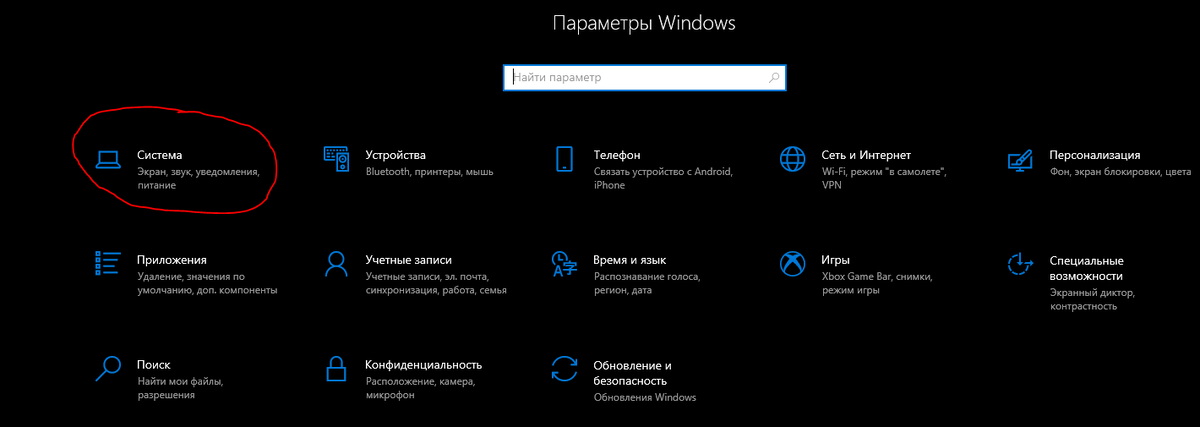
Нажимаем на Пуск, переходим во вкладку «Параметры». Далее ищем раздел «Система» и выбираем его.
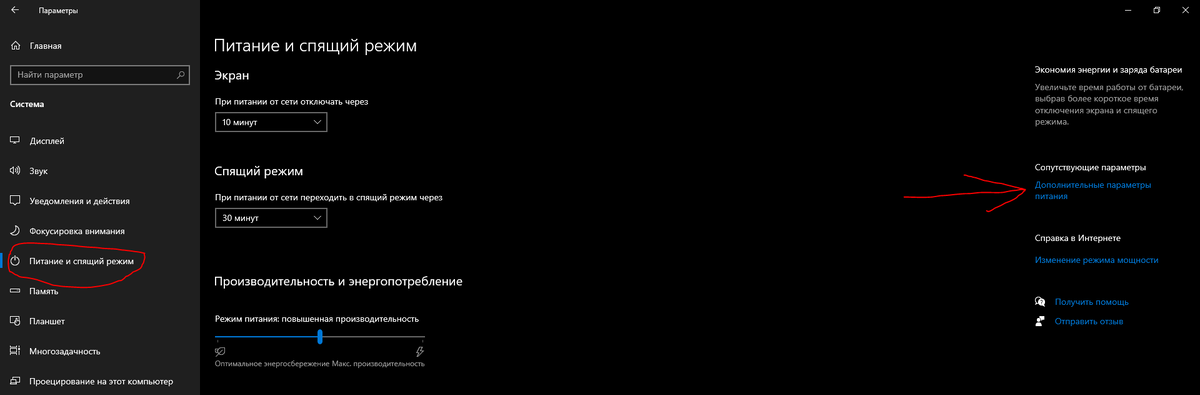
Затем жмём на вкладку «Питание и спящий режим», справа будет раздел «Дополнительные параметры питания» - переходим туда.
Далее выбираем параметр «Высокая производительность».
Затем нажимаем на вкладку слева «Действия кнопок питания» и жмем на ссылку «Изменения параметров, которые сейчас недоступны». Теперь выбираем галочку «Включить быстрый запуск». Затем просто сохраняем изменения и перезагружаем компьютер.
2. Оптимизировать автозагрузки
Запускаем диспетчер задач (CTRL + ALT + DEL) и переходим во вкладку «Автозагрузка». В появившемся списке выключаем ненужные программы.
Теперь система при запуске не будет тратить время на запуск лишних программ, это экономит нам существенное время.
3. Очистить диск
Заходим в «Этот компьютер» и нажимаем правой кнопкой мыши на диск с операционной системой, выбираем пункт «Свойства». Далее на вкладке «Общие» выбираем «Очистка диска».
В открывшемся окне помечаем галочкой все предоставленные файлы и нажимаем ОК (удалив их мы не потеряем ничего нужного).
После того как диск будет очищен от ненужных кэш-файлов, снова заходим в очистку и выбираем «Очистить системные файлы». Под системными файлами подразумеваются старые обновления Windows, старые версии различных системных программ и так далее. Удалив их, мы существенно ускорим загрузку системы.
4. Отключить автоматическое обслуживание Windows
Нажимаем сочетание клавиш WIN + R и в появившемся окошке пишем команду «regedit», нажимаем OK.
В открывшимся редакторе реестра ищем путь и вводим туда: HKEY_LOCAL_MACHE\SOFTWARE\Microsoft\Windows NT\CurrentVersion\Schedule\Maintenance
Если функции MaintenanceDisabled нет, то создаем её:
Если функция есть или вы её создали, нажмите на неё правой кнопкой мыши и выберите «Изменить». Теперь меняем значение на 1 и нажимаем ОК.
5. Отключить ненужные службы
Нажимаем сочетание клавиш WIN + R и в появившемся окошке пишем команду «msconfig», нажимаем OK.
Переходим в раздел «Службы», для примера отключим «Windows Search». Для этого просто убираем галочку и нажимаем ОК.
6. Оптимизировать параметр загрузки
В той же конфигурации системы переходим во вкладку «Загрузка».
Ставим галочку напротив пункта «Без GUI» и меняем «Таймаут» на 3 секунды.
Теперь нажимаем дополнительные параметры. Ставим галочку на «Число процессоров» и выбираем максимальное число. Процессор у нас конечно же один, здесь речь идёт о потоках. Затем ставим галочку на «Максимум памяти», чтобы задействовать всю оперативку.
7. Активировать «быстрый запуск» в BIOS
Тут все довольно опционально и зависит от производителя материнской платы и версии её прошивки. Рассмотрим на примере материнской платы ASUS M5A97.
Заходим в «BIOS» (как только ПК начнёт включаться долбим по клавише F2) и выбираем вкладку «Boot». Ищем параметр «Fast boot» и меняем его значение на «Enabled».
8. Обновить драйвера
Иногда проверяйте наличие новых драйверов для вашего железа, это в том числе поможет повысить скорость работы ОС.
9. Использовать последнюю версию Windows
Откройте параметры Windows и перейдите в раздел «Обновление и безопасность», проверяем наличие обновлений. Если они есть, то нажимаем «Установить сейчас».
10. Освободить место на системном диске
Этот казалось бы простой, но очень важный совет тоже принесёт свою пользу. Помимо удаления лишних файлов, можно удалить лишние программы. Для этого перейдем в «Параметры» и выберем вкладку «Приложения».
Вот мы и разобрали самые основные способы ускорения загрузки компьютера. Конечно, есть еще много способов, таких как апгрейд ПК или разгон, но в этих случаях все очень опционально и с этим справится не каждый пользователь. Очень надеемся, что ответ на вопрос - " как ускорить компьютер? " вы получили.
Подписывайся на наш телеграмм канал - t.me/about_system , если хочешь узнавать что-то новое и полезное!