Добавляем в меню проводника опцию командная строка Открываем редактор реестра Жмём [WIN+R] в открывшемся окне набираем regedit жмем ОК. В поисковой строке прописываем путь к ключу HKEY_LOCAL_MACHINE\Software\Classes\Folder\Shell жмём [ENTER] Правой кнопкой мыши жмём на Shell и создаём раздел Command Prompt. Справа жмём на иконку по умолчанию и меняем значение на Open Command Далее правой кнопкой на Command Prompt и создаём раздел Command В параметрах по умолчанию пишем Cmd.exe /k pushd %L Теперь нажимая правой кнопкой мышки на любую папку получаем следующее
Добавляем в меню проводника опцию командная строка
Открываем редактор реестра
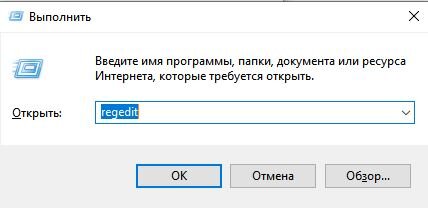
Жмём [WIN+R] в открывшемся окне набираем regedit жмем ОК.
В поисковой строке прописываем путь к ключу HKEY_LOCAL_MACHINE\Software\Classes\Folder\Shell жмём [ENTER]
Правой кнопкой мыши жмём на Shell и создаём раздел Command Prompt.
Справа жмём на иконку по умолчанию и меняем значение на Open Command
Далее правой кнопкой на Command Prompt и создаём раздел Command
В параметрах по умолчанию пишем Cmd.exe /k pushd %L
Теперь нажимая правой кнопкой мышки на любую папку получаем следующее