
Здравствуйте, дорогие читатели! Рад приветствовать вас в рубрике «Word от А до Я». В прошлой статье мы остановились на том, что рассмотрели верхнюю часть программы. Теперь поговорим о нижней.
В левом нижнем углу есть пункт «страница». Он показывает, сколько страниц в тексте.
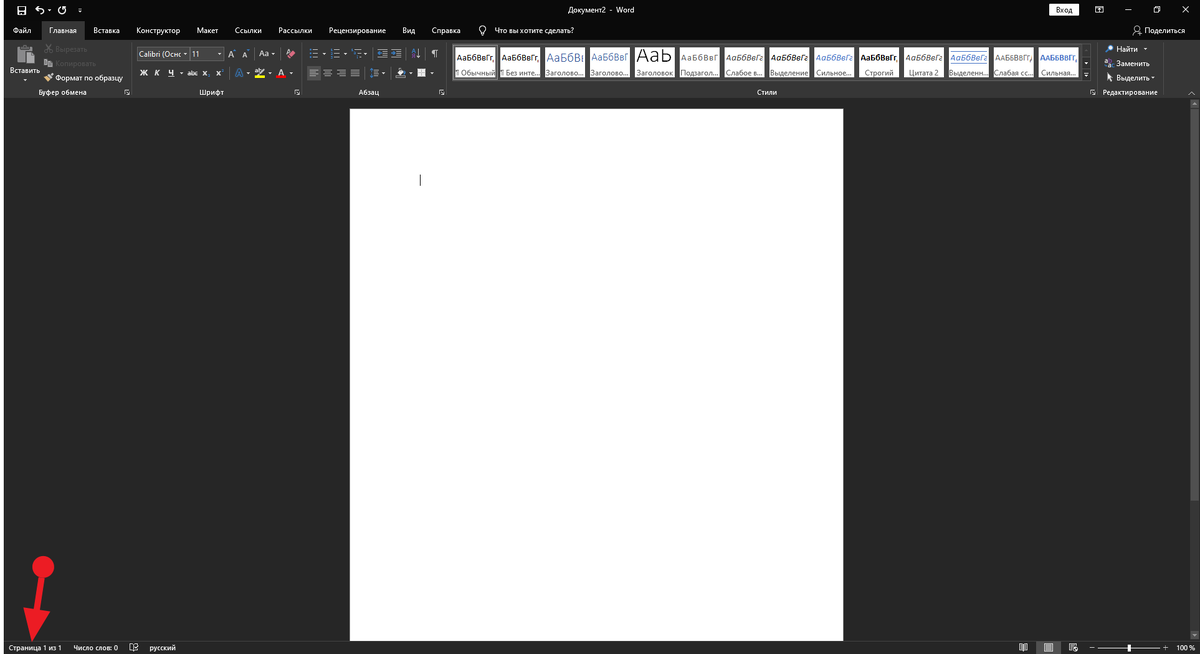
Если нажать на пункт «страница», открываться панель навигации по страницам.
Рядом расположился пункт «число слов в тексте». Если нажать, открывается подробная информация о количестве о тексте страниц знаков, символов ид…
Далее знак в виде книги - это проверка орфографии. Когда на нее нажимаешь, выходит окно, которое называется «правописание». Оно позволяет посмотреть ошибки, совершенные вами по мнению программы, и предложенные ей варианты исправления.
У этого инструмента есть ряд возможностей.
Например, можно добавить слово в словарь (в последствии программа будет использовать его для замены), а также ряд других настроек.
В последнем элементе, находящимся слева, отображается язык, на котором набирается текст. Он имеет ряд опций, которые можно открыть, нажав на значок.
Еще есть 2 галочки:
1) не проверять правописание. Если ее активировать, программа не будет проверять правописание при наборе текста;
2) определять язык автоматически. Сняв данную галочку, программа не будет определять язык, на котором вы печатаете, его придётся выбирать вручную.
Кнопка «по умолчанию» возвращает все в исходное состояние.
Справа расположились разные режимы чтения, полоска масштаба холста и проценты масштабирования.
Первый режим в виде книжки.
При его нажатии документ изменяет свой вид как книга Также вверху есть вкладки файл, сервис, вид.
Вкладка «файл» - стандартная, в ней нет ничего особенного (мы рассмотрим ее подробнее чуть позже).
«Сервис» уже интереснее. В нём есть следующие возможности:
1) найти информацию в тексте. Поиск в интернете позволяет искать информацию прямо в программе;
2) встроенный переводчик.
А теперь подробнее. Команда найти во вкладки сервис открывает панель навигации, которая позволяет искать информацию в документе по заголовкам и по ключевой фразе.
Справа от слова «навигация» есть стрелочка, которая позволяет изменить размер окна или переместить панель и закрыть окно.
С помощью поиска, находящимся во вкладке «сервис», можно искать информацию. Вкладка «перевести» позволяет сделать перевод выделенного фрагмента текста или слова на любой язык.
В вкладке «вид» собран ряд команд:
1) изменить документ. Переводит документ в режим редактирования;
2) область навигации. Открывает окно для поиска информации по документу (эту функцию рассматривали ранее);
3) показать примечания. Отображает примечания, которые вносились в документ;
4) ширина колодки. Изменяет отображения текста для лучшей вместимости на странице;
5) цвет страницы. Меняет фон текста. Это нужно, например, для меньшей нагрузки на глаза;
6) макет. Позволяет выбрать режим отображения текста на странице;
7) слоги. Делит все слова в тексте на слоги;
8) интервалы. Данная функция делает расстояние между словами;
9) прочитать в слух. Текст озвучивается роботом.
Последний из режимов - это веб-документ, который показывает, как примерно будет выглядеть текст на странице сайта, блога итд..
После режимов чтения идут инструменты для масштабирования холста (белый лист, на котором печатаем).
Выглядит это так: есть полоса с ползунком, с возможностью двигать её влево и право, и от этого меняется отображение холста. По бокам полосы есть «+» и «-», при помощи которых увеличивается или уменьшается масштаб на 10%.
В правом нижнем углу отображаются проценты масштабирования холста. Если на них нажать, выйдет окно с дополнительными параметрами для более тонкой настройки.
Вот мы и рассмотрели все инструменты нижний части программы, которые идут по умолчанию.
В следующей статье мы поострим еще ряд ее дополнительных возможностей. Благодарю всех, кто дочитал до конца. Пишите ваши вопросы и комментарии. До скорой встречи!