
Примерно столько стоит базовый курс компьютерной грамотности (правда, для школьников - но можно принять за ориентир) в центре "Специалист". За эти деньги вы получите базовые сведения о том, как "кликать мышкой" в Windows, Word, Excel - и возможно, в каких-то еще совсем базовых инструментов (с учебной программой можно ознакомиться на сайте).
Кто-то предпочитает тратить тысячи рублей на книги вроде "Windows для чайников" или "Освой компьютер за 24 часа". Книги нынче подорожали - и очень сильно, в разы. А качество текстов и информации в них - это по сути перевод онлайн-справки по программам. В основном. Встречаются, конечно "жемчужины в иле". Но это уже другая история.
Кто-то думает, что сможет освоить Windows и Office самостоятельно - и начинает истошно кликать мышью и нажимать на все имеющиеся кнопки, чтобы добиться от компьютера того, что им нужно.
Я преподаю информационные технологии и программирование уже больше 20 лет. Предложу вам простые принципы, благодаря которым вы уже сегодня сможете начать продуктивно (это важно!) работать на компьютере. Замечу, что я работаю исключительно в системе Windows. Другие системы тоже важны и нужны, но так исторически сложилось.
Итак, прошу потратить 5 минут и прочитать эти принципы.
1. Сформулируйте, что именно вы хотите от компьютера.
В первое время - можно это сделать в письменно или в печатном виде. Это должна быть одна или две точные фразы. Пусть термины будут не совсем точны. Но вы точно должны понимать, что вам нужно сделать.
Хорошие примеры задач:
- сделать шрифт абзаца крупнее
- поменять пароль для подключения к сети Wi-Fi
- посмотреть, сколько памяти в компьютере.
Плохие примеры:
- настроить все что нужно
- запустить какой-нибудь редактор
- чтобы компьютер не зависал.
Есть задачи уровня пользователя. Есть задачи уровня инженера. Последняя задача из "плохих примеров" - именно уровня инженера. Лучше не доламывать компьютер и попросить знающего человека сделать диагностику.
2. Думайте о файлах
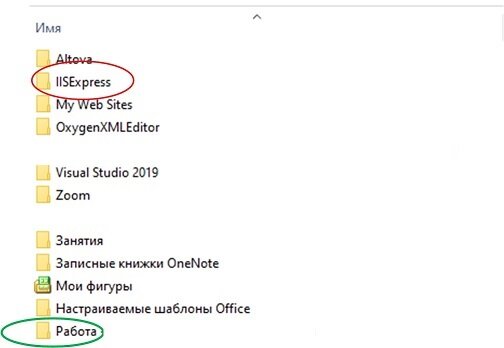
Файл - это значок с именем. Имя файла - это все, что вы о нем знаете. Со значком, кроме файлов, бывают еще их группы - папки. Папка - это папка. Как обычная канцелярская папка. Только цифровая.
Правило №1.
Если не знаете, что обозначает имя файла - не делайте с ним ничего, то есть:
- не нажимайте на него один раз мышью
- не нажимайте 2 и более раз
- не пытайтесь его удалить
- не пытайтесь куда-то перенести (мышкой, конечно, не буквально).
Правило №2.
Храните файлы в ваших личных папках с понятным названием. Имя файла - должно быть абсолютно понятно вам.
Правило №3.
Не передавайте файлы куда попало и кому попало - если вы точно не уверены и не знаете, что с ними будут делать.
Это все правила, которые вам нужно знать.
3. Компьютерный "конструктор".
...Не "Лего". Но очень похоже.
Про основные детали компьютера, за исключением:
- клавиатуры
- мыши
- принтера и прочих сканеров
- видеокамеры
- наушников и микрофона
- монитора (дисплея, телевизора)
вам знать не надо ничего не надо. Они просто там есть. Если они не работают - вы все равно не сможете ничего сделать почти никогда.
Еще вам надо знать, как называется ваша Wifi-сеть и пароль от нее. Если, конечно, вы не подключены к сети кабелем (его не трогайте).
Практически все элементы компьютера Windows настраивает автоматически. Если это не так, то этот элемент устарел - потратьте 1000 рублей на новую веб-камеру.
С принтерами и сканерами несколько сложнее. Нужно обычно вставить диск или скачать спецпрограмму для того. чтобы все работало. Сайт должен быть ТОЛЬКО официальный производителя. Узнайте ТОЧНУЮ модель вашего принтера и найдите управляющую программу (драйвер) в Яндексе или Гугле (помните? на сайте производителя).
3. "Клики" мышкой и нажатия клавиш.
Клавиатура и мышь должны быть САМЫМИ ОБЫЧНЫМИ. Не надо дорогущих игровых-эргономичных.
Клики мышью бывают:
- одинарные (выделить файл-папку)
- двойные (открыть файл-папку)
- "тапы" - зажимаете кнопку и переносите файл-папку или окно в другое место.
На клавиатуре вам надо знать:
- цифры и буквы
- Ввод
- Shift (слева-справа)
- Ctrl (слева-справа)
- пробел
- некоторые спецсимволы (типа "№").
Купите программу "Соло на клавиатуре" Владимира Шахиджаняна, потратьте пару месяцев - и скорость печати порядка 200 знаков минимум вам обеспечена. Я печатаю 350-400 знаков в минуту. Потратил правда 3 месяца. Это не реклама. Это действительно хороший инструмент.
4. Окна.
Окна в Windows (да-да, окна в окнах) бывают:
- с заголовком - по нему можно кликать и за него "перетаскивать"
- без заголовка (перетаскивать - за "внутренности" окна)
- прямоугольные
- какой-то другой формы (не пугайтесь)
- с кнопками в правом углу - и без них.
5. Принцип работы Windows
Представьте себе очередь в магазин (ну помните, были такие советские дефицитные магазины). Длинную очередь. Часа на 2.
Представьте что кто-то сзади ее все время подталкивает (физически, пинками). Пойдет ли очередь быстрее? Правильно. Нет. Еще и обозлится на вас.
Когда вы нажимаете или двигаете мышку или нажимаете кнопку на клавиатуре, система сообщает, что вы это сделает какому-нибудь там процессору. Эти сообщения обрабатываются в порядке поступления. То есть - ага! - в порядке ОБЩЕЙ очереди.
Есть сообщения, которые можно обработать параллельно (ну знаете, когда в магазине 2-3-4 кассы), а есть - которые нельзя. То есть вы сможете делать что-то другое, когда эти "нельзя"-сообщения закончат обрабатываться.
Если таких "нельзя" много - компьютер "виснет". Попытка нажимать кнопки - это попытка подтолкнуть очередь.
Подождите. Еще подождите. Еще подождите.
Выключите и перезагрузите.
Не помогает - зовите того, кто знает, как выполнить диагностику. Иначе доломаете.
6. Хранилища
Диски, флешки, винчестеры, карты памяти и прочее.
Любить, беречь, не бить об пол.
Делать копии важных документов.
По возможности, купить второй жесткий диск такого же объема, как и основной - и сделать полную копию, чтобы можно восстановить.
Высший пилотаж и при наличии быстрой машинки - пользоваться "виртуалками" для работы в интернете и тестирования "непонятных" программ (читайте, например, про бесплатную Oracle VM).
Не ставить программы, которые не знаете что делают.
Не кликать по непонятным ссылкам.
Поставить антивирус (да-да, потратьте пару тысяч на Нортон или ну худой конец Касперский).
7. Установка программ
Большинство программ не требует специальных знаний для установки. Скачали - запустили файл - пару раз кликнули мышкой. Все.
Единственное НО - точно не стоит устанавливать программы, которые непонятно, что делают. Либо делают что-то наподобие "скачать все бесплатно".
Обязательно наличие на компьютере:
- платного антивируса (обычно от 1000 до 3000 рублей в год), я использую Norton - меня устраивает.
- базовой версии MS Office - стоит в год как один обед в Шоколаднице (или другой макбяке), либо другого пакета типа Libre Office.
Остальное вы ставите, исходя из ваших задач и профессиональной области.
8. Все остальное
Все остальное - это:
- как скопировать файл
- как установить Windows (ее устанавливать, кстати особо не надо - сама все делает почти, ну максимум надо покопаться и понять, как диск разбить)
- как напечатать таблицу
- сделать шрифт побольше (кстати, где? - помните, про формулировку задачи?)
- ... еще что-то.
Главное - правильный вопрос. Гугл знает все. Или почти все.
Вот и все, что вам действительно надо знать про компьютерную грамотность. Точнее, про ее основы. Дальше - только опыт.
Экономьте и учитесь.