В этой статье мы расскажем вам о том, что такое MAC-адрес, для чего он нужен и как его сменить. Рекомендуем прочитать предыдущие статьи по этой теме.
Все статьи по теме "Кибербезопасность и Анонимность" вы можете найти на нашем канале.

Подмена MAC-адреса сетевого адаптера
Каждый сетевой интерфейс, подключенный к сети́ — будь то маршрутизатор, беспроводное устройство или сетевая карта, — имеет уникальный MAC-адрес. Эти адреса, иногда называемые физическими или аппаратными адресами, устанавливаются заводом-изготовителем, но обычно можно их изменять при помощи программного обеспечения...
— Для чего вообще нужны MAC-адреса?
—На самом низком уровне сети́ сетевые интерфейсы используют MAC-адреса для связи друг с другом. Когда браузеру на Вашем компьютере необходимо загрузить веб-страницу с сервера в Интернете, этот запрос проходит через несколько уровней протокола TCP/IP. Введенный веб-адрес преобразуется в IP-адрес сервера. Компьютер отправляет запрос маршрутизатору, который затем отправляет его в Интернет. Однако на уровне «железа» сетевая карта ищет только другие MAC-адреса для интерфейсов в той же сети. Она знает только как отправлять запрос на MAC-адрес сетевого интерфейса маршрутизатора.
В дополнение к основному сетевому использованию MAC-адреса часто используются в других целях:
- Статический IP
- Фильтрация MAC-адресов
- MAC-аутентификация
- Идентификация устройства
- Отслеживание устройств
Следует иметь в виду, что каждый сетевой интерфейс имеет собственный MAC-адрес. Таким образом, на обычном ноутбуке, оснащенном Wi-Fi-портом и проводным Ethernet-портом, каждый интерфейс беспроводной и проводной сети имеет свой уникальный MAC-адрес.
Изменение MAC-адреса в Windows
Большинство сетевых карт позволяют устанавливать свой MAC-адрес из панели конфигурации диспетчера устройств, хотя некоторые сетевые драйверы могут не поддерживать эту функцию.
Сначала открой Диспетчер устройств. Приложение диспетчера устройств будет выглядеть одинаково независимо от используемой версии Windows.
В диспетчере устройств в разделе «Сетевые адаптеры» щелкни правой кнопкой мыши по сетевому интерфейсу, который хочешь изменить, и выбери в контекстном меню пункт «Свойства».
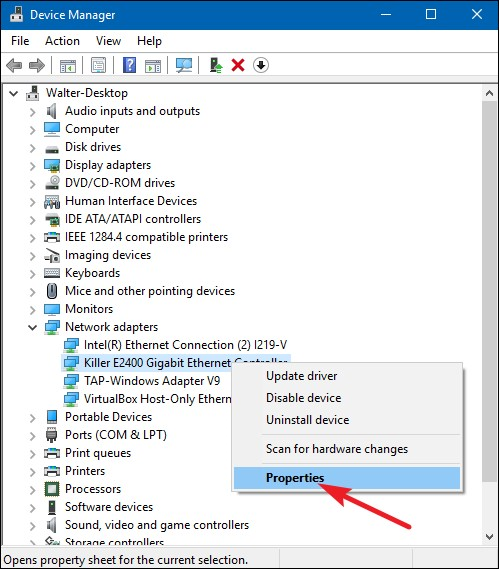
В окне «Свойства» на вкладке «Дополнительно» выбери «Сетевой Адрес» в списке свойств. Если этот параметр не отображается, сетевой драйвер не поддерживает эту функцию.
Включи параметр «Значение» и введи требуемый MAC-адрес без разделителей (не используй дефисы или двоеточия). Нажми кнопку «OK».
Изменение MAC-адреса в Technitium MAC Address Changer
MAC-адрес можно легко изменить, используя программу Technitium MAC Address Changer. Скачать ее можно по ссылке.
Как сменить MAC-адрес с помощью программы:
1. Запусти программу и в списке выбери адаптер у которого ты хочешь изменить МАС-адрес.
2. Ниже выбранного адаптера появится подробная информация о нем. Там же в закладке Информация в поле с чёрточками введи свой MAC-адрес, либо нажми на кнопку Random MAC для случайной генерации. Либо под строкой ввода адреса выбери мак из диапазона конкретных производителей
3. Нажмите кнопку Change now!
Чтобы восстановить исходный MAC- адрес сетевого адаптера, выбери снова нужный адаптер и нажми внизу окна кнопку Restore original
Изменение MAC-адреса в Linux
Современные дистрибутивы Linux обычно используют Диспетчер Сети, который предоставляет графический интерфейс для подмены MAC-адреса.
Например, в Ubuntu:
- щелкни по значку сети на верхней панели;
- выбери «Изменить соединения…»;
- выбери сетевое подключение, которое требуется изменить;
- нажми кнопку «Изменить»;
- на вкладке Ethernet введи новый MAC-адрес в поле «клонированный MAC-адрес», а затем сохрани изменения.
Можно проверить смену MAC-адреса, выполнив команду, отображающую сведения о сетевом подключении, и проверив, какие MAC-адреса будут показаны сетевым интерфейсом после этого. В Windows запусти команду «ipconfig /all» в окне командной строки. В Linux запусти команду «ifconfig». Если необходимо изменить MAC-адрес маршрутизатора, этот параметр будет найден в веб-интерфейсе маршрутизатора.