В этой статье мы расскажем вам о том, как обезопасить личные данные на своем компьютере или цифровом носителе. Рекомендуем прочитать предыдущие статьи по этой теме.
Все статьи по теме "Кибербезопасность и Анонимность" вы можете найти на нашем канале.
Защита личных данных
Попробуем выделить два основных подхода к защите информации. Данные можно зашифровать так, что их не сможет прочесть посторонний человек. Или их можно спрятать, чтобы злоумышленник даже не подозревал о том, что данные существуют. Замечательная программа Veracrypt решает обе задачи сразу.
Зашифровать информацию — примерно то же, что и положить в хороший сейф, только надежнее.
Компьютерные программы (многие из которых бесплатны и доступны широкому кругу людей) умеют создавать такие электронные "сейфы", на вскрытие которых даже у крупных корпораций или спецслужб с их мощными компьютерами, деньгами и специалистами уйдут не часы и даже не дни, а годы. Veracrypt — одна из таких программ.
Veracrypt создает на диске компьютера защищенный (зашифрованный) том. Физически, это файл, который может называться как угодно (по выбору пользователя). Операционная система Windows "видит" этот файл как отдельный диск. При записи на этот "диск" данные автоматически шифруются. При чтении — расшифровываются. Все происходит "на лету", пользователь работает так, как работал бы с обычным диском
Общее правило: не храните такую информацию по принципу "а пусть будет". Если без нее можно обойтись — удалите.
Как не вызвать подозрений?
Бывает, однако, что сам факт использования шифрования способен вызвать нездоровый интерес злоумышленников ("если зашифровано, значит, что-то важное"). Для некоторых людей это является решающим аргументом против шифрования. Давайте не будем ничего менять, говорят они. Меньше подозрений — меньше риска.
Напоминаем, данные можно не только зашифровать, но и спрятать
Можно использовать стеганографию: скрывать важную информацию в безобидных файлах, например, в картинках. Есть программы, которые умеют это делать. Но стеганография подразумевает ручную работу. Этот метод в большей степени подходит для единовременной передачи какой-то краткой информации по электронной почте.
Для начала можно просто переименовать файл VeraCrypt. Например, сделать его с расширением .avi. Он будет выглядеть как видео, скажем, кинофильм, и не вызовет подозрений
Неплохо, но мало. Файл-то все равно существует. Представь, что ты устроил свой сейф в стене и закрыл его картиной. Большинство людей увидит картину. Но если к нам нагрянут следователи с обыском, они перевернут все и, конечно, найдут за картиной сейф.
Обязательно найдут. Поэтому нужно убедить их, что они нашли именно то, что искали. Хотя на самом деле вся важная информация будет храниться в другом месте.
VeraCrypt позволяет создавать "спрятанный" том внутри обычного тома. Никто, кроме тебя, не знает, что "спрятанный" том вообще существует. Его невозможно увидеть и даже заподозрить. Поэтому даже если злоумышленникам в руки попадет защищенная Veracrypt информация, даже если они раздобудут пароль, они ни за что не догадаются, что внутри сейфа есть еще одно, маленькое, тайное отделение, где хранится то, что действительно важно.
Установка VeraCrypt
Чтобы у тебя не возникло вопросов, мы разберем установку VeraCrypt во всех подробностях.
1. Запусти файл-установщик "VeraCrypt Setup.exe". Ты увидишь запрос на разрешение изменений.
2. Нажми кнопку "Да", чтобы начать установку VeraCrypt. Появится окно с лицензией.
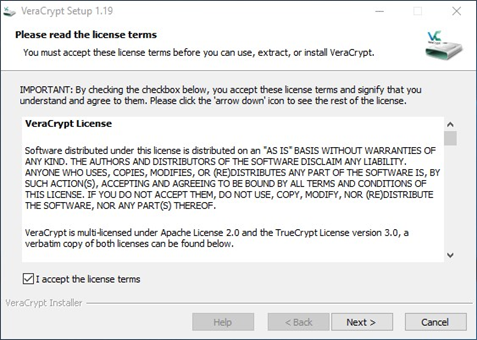
3. Поставь галочку в поле I accept the license terms (Я принимаю условия лицензии) и нажми кнопку "Next". Далее тебе предстоит сделать выбор: установить VeraCrypt или распаковать его в виде портативной версии.
Режим Установки: подходит тем, для кого сам факт использования VeraCrypt не означает дополнительных рисков. Если доступ к VeraCrypt понадобится на другом компьютере, программу следует установить и там.
Режим Распаковки: для тех, кто предпочитает не устанавливать программу, а записать портативную версию VeraCrypt на USB-устройство. Это устройство можно брать с собой и пользоваться VeraCrypt на любом компьютере с Windows (при наличии прав администратора).
Даже в портативном режиме VeraCrypt оставляет некоторые следы на компьютере, где его запускают. Эти следы не раскроют содержимое зашифрованных файлов, но могут выдать присутствие VeraCrypt на компьютере.
Примечание. В нашем случае мы будем устанавливать VeraCrypt.
4. Нажми кнопку "Next" и выбери, куда установить VeraCrypt.
5. Нажми кнопку "Install" для начала установки VeraCrypt в выбранную папку, как показано ниже.
Когда установка завершится, ты увидишь сообщение.
6. Нажми кнопку "OK", чтобы завершить установку. Программа предложит тебе сделать пожертвование для поддержки разработчиков VeraCrypt.
7. Нажми кнопку "Finish". Вам предложат руководство по VeraCrypt.
8. Нажми любую кнопку, чтобы завершить установку VeraCrypt. Если ты не менял установки по умолчанию, на рабочем столе появится ярлык VeraCrypt.
Если вы не хотите обнаруживать присутствие шифровального средства на своем компьютере, разумно удалить этот ярлык. Если использование шифровального средства может привлечь на вашу голову серьезные неприятности, лучше вовсе удалить VeraCrypt и выбрать портативную версию для USB-устройства.
Работа с VeraCrypt
Создание томов
VeraCrypt позволяет создавать тома двух типов: скрытый и обычный.
Обычный том защищает ваши файлы паролем. Этот пароль нужно вводить всякий раз при начале работы с зашифрованным томом VeraCrypt.
Cкрытый том имеет два пароля. Ты можешь использовать один из них, чтобы открыть маскирующий обычный том, где хранятся не столь важные данные. Этой информацией не страшно рискнуть при крайней необходимости. Второй пароль дает доступ к скрытому тому, где хранится самое важное.
Давай разберем, как создать обычный том, а после перейдем к созданию скрытого тома.
Создание обычного тома
1. Запусти VeraCrypt. Откроется главное окно программы.
2. (Переключи на русский язык, потребуется сделать один раз) Выбери в меню Settings > Language > Русский и нажми кнопку "ОК". Ты увидишь главное окно программы на русском языке.
3. Нажмите кнопку "Создать том", чтобы запустить мастер создания томов.
Файл-контейнер VeraCrypt – это зашифрованный том, который хранится в одном файле. Этот контейнер можно переименовывать, перемещать, копировать или удалять, как любой иной файл. Мы создадим файл-контейнер.
4. Нажми кнопку "Далее"
В этом окне можно выбрать, какой том ты хочешь создать: обычный или скрытый.
5. Убедись, что выбран Обычный том VeraCrypt. Нажми кнопку "Далее", чтобы выбрать название и место для контейнера VeraCrypt.
6. Нажми кнопку "Файл", чтобы выбрать место для контейнера VeraCrypt и название файла.
7. Выбери папку и имя файла для своего будущего контейнера VeraCrypt.
Нужно запомнить место и имя файла. В данном примере мы создадим контейнер с названием "My Volume" на Рабочем столе. Если ты хочешь создать контейнер VeraCrypt на USB-устройстве (например, флешке), просто открой нужную папку на ней (не на жестком диске компьютера) перед тем, как выбрать имя файла.
В нашем примере мы создаем контейнер (том) на Рабочем столе, но твой контейнер может иметь любое название и файловое расширение. Например, ты можете назвать его курсовая.docx или holidays.mpg в надежде на то, что случайный человек подумает, будто это документ Microsoft Word или видеофайл. Это один из способов замаскировать наличие контейнера VeraCrypt, хотя он вряд ли сработает против того, у кого достаточно времени и ресурсов для внимательного изучения вашего устройства.
8. Когда ты выбрал место и название файла для контейнера VeraCrypt, нажми кнопку "Сохранить".
9. Нажми кнопку "Далее" для выбора параметров шифрования.
Здесь вы можете выбрать метод (алгоритм) для шифрования и расшифровки файлов внутри вашего контейнера VeraCrypt. Параметры по умолчанию можно считать безопасными, есть смысл ничего не менять.
10. Нажми кнопку "Далее" для выбора размера тома.
Окно Размер тома позволяет указать размер создаваемого контейнера. В качестве примера мы создадим контейнер 250 Мб, но ты можешь выбрать другой размер.
Оцени, сколько файлов ты туда хочешь записать, и, что более важно, типы этих файлов. Например, изображения и видео могут очень быстро заполнить небольшой контейнер VeraCrypt.
11. Укажи размер тома, который собираешься создать. Убедись, что выбрал правильное значение в килобайтах, мегабайтах, гигабайтах или терабайтах. Потом нажми кнопку "Далее" для выбора пароля.
Важно. Выбор сложного пароля – один из самых ответственных шагов при создании тома VeraCrypt. Чем серьезнее пароль, тем лучше. Чтобы не ломать голову, придумывая и запоминая сложные пароли, можно воспользоваться менеджером паролей вроде KeePassX.
12. Введи пароль и подтверди его.
Важно. Кнопка "Далее" останется серой, пока ты не введешь пароль дважды. Если пароль слабый, ты увидишь предупреждение. Подумай, не следует ли его изменить? Хотя VeraCrypt "согласится" с любым вашим паролем, информацию нельзя считать защищенной, если пароль слабый..
13. Нажми кнопку "Далее".
Примечание. По умолчанию предлагается система FAT. Она подойдет для большинства ситуаций и совместима с компьютерами Windows, Mac OS X и Linux. Но если ты намерен хранить файлы по 4 Гб и больше, тебе лучше выбрать другую файловую систему. NTFS будет работать на компьютерах Windows и большинстве компьютеров Linux.
14. Нажми кнопку "Разметить", чтобы начать создание обычного тома.
VeraCrypt готов к созданию обычного зашифрованного тома внутри файла-контейнера. Если ты станешь перемещать курсор мыши внутри окна форматирования тома, начнется генерирование случайных данных. Это поможет сделать шифрование более надежным.
VeraCrypt создаст файл с именем My Volume на рабочем столе. Это обычный контейнер VeraCrypt размером 250 Мб, в котором можно хранить важные файлы.
VeraCrypt сообщит, когда процесс завершится.
15. Нажмите кнопку "OK".
16. Нажми кнопку "Выход", чтобы закрыть Мастер создания томов VeraCrypt и вернуться в главное окно программы. (Если нажмешь "Next", VeraCrypt начнет создавать еще один том).
Теперь можете видеть файл-контейнер 250 Мб в том месте, которое указали ранее.
Скрытый том
В программе VeraCrypt скрытый том помещается в зашифрованный обычный том. О наличии скрытого тома нельзя просто догадаться. Даже когда твой обычный том смонтирован, невозможно определить, существует ли внутри скрытый том, если не знать пароль к нему. Пароли для обычного и скрытого томов разные.
Скрытый том в некоторой степени похож на потайное отделение запертого чемодана. В самом чемодане ты хранишь файлы для декорации. Если они достанутся злоумышленнику (вместе с чемоданом), не случится большой беды. Самые важные файлы хранятся в потайном отделении. Смысл скрытого тома – сохранить в секрете само его существование (и, соответственно, все файлы, которые в нем находятся), даже если тебе придется выдать пароль к обычному тому. Тот, кто требует пароль к вашим файлам, получает его, видит файлы и остается удовлетворенным.
Чтобы этот прием работал, соблюдай наши советы:
- Запиши в обычный том несколько секретных документов, которыми ты готов рискнуть. Эта информация должна выглядеть достаточно важной, чтобы хранить ее в защищенном месте.
- Периодически обновляй файлы в обычном томе. Создастся впечатление, словно ты действительно работаешь с ними.
- Будь готов к тому, что злоумышленник может знать о скрытых томах. Но, если ты правильно используешь VeraCrypt, этот человек будет не в состоянии доказать существование скрытого тома.
- Как упоминалось выше, скрытый том технически находится внутри обычного тома. Вот почему VeraCrypt иногда называет их соответственно "внутренним" и "внешним".
- К счастью, нет нужды монтировать внешний том, чтобы добраться до внутреннего. VeraCrypt позволяет оперировать двумя разными паролями: один открывает внешний обычный том, другой – внутренний скрытый том.
Создание скрытого тома
Есть два подхода к созданию скрытого тома. Оба они очень похожи на процесс создания обычного тома.
Обычный режим: сначала создаем обычный том, а потом внутри него скрытый том. (Как будто ты мастеришь чемодан с потайным отделением).
Прямой режим: у тебя уже есть обычный том, внутри которого ты создаешь скрытый том. (Чемодан имеется, нужно добавить потайное отделение).
В нашем случае мы используем прямой режим.
1. Запусти VeraCrypt.
2. Нажми кнопку "Создать том", чтобы запустить мастер создания томов.
3. Нажми кнопку "Далее".
4. Выбери вариант "Скрытый том VeraCrypt".
5. Нажми кнопку "Далее" для дальнейшего выбора режима (обычный или прямой).
6. Выбери вариант "Прямой режим".
7. Нажми кнопку "Далее", чтобы выбрать нужный файл-контейнер.
Примечание. Убедись, что твой обычный том размонтирован.
8. Нажми кнопку "Файл..." и выбери файл-контейнер.
9. Выберите файл-контейнер.
10. Нажмите кнопку "Открыть".
11. Нажми кнопку "Далее", чтобы ввести пароль к существующему обычному тому.
12. Введи пароль, который ты использовал при создании обычного тома.
13. Нажми кнопку "Далее" чтобы подготовить этот обычный том к дополнению в виде скрытого тома.
14. Нажми кнопку "Далее" для настройки параметров шифрования скрытого тома.
15. Нажми кнопку "Далее" для выбора размера скрытого тома.
Примечание. Оставь параметры Алгоритм шифрования и Алгоритм хеширования для скрытого тома без изменений.
Как и при создании обычного тома, нужно помнить о количестве и типах файлов, которые ты планируешь хранить в скрытом томе. Изображения и видео, например, могут быстро привести к переполнению контейнера VeraCrypt, если тот чересчур мал. Кроме того, оставь немного места для декоративных файлов в обычном контейнере. Если ты выберешь для скрытого тома максимально допустимый размер, то не сможешь добавлять файлы в обычный том. (В нашем примере мы создадим скрытый том объемом 200 Мб внутри обычного тома объемом 250 Мб. Это даст нам примерно 50 Мб места для декораций).
16. Введи размер тома, который собираешься создать. Убедись, что выбрал правильное значение в килобайтах, мегабайтах, гигабайтах или терабайтах.
17. Нажми кнопку "Далее" для перехода к выбору пароля.
Теперь нужно выбрать пароль к скрытому тому, который должен отличаться от пароля к обычному тому. Напомним еще раз: используй сложные пароли!
Совет. Если ты используешь менеджер паролей, такой как KeePassX, и чувствуешь вероятность того, что на тебя могут оказать давление и получить доступ к обычному тому VeraCrypt, можешь хранить пароль для внешнего (декоративного) обычного тома в KeePassX, а вот пароль к скрытому тому придется запомнить.
18. Выбери пароль и введи его дважды.
19. Нажми кнопку "Далее".
Примечание. По умолчанию предлагается система FAT. Она подойдет для большинства ситуаций и совместима с компьютерами Windows, Mac OS X и Linux. Но если вы намерены хранить файлы по 4 Гб и больше, тебе лучше выбрать другую файловую систему. NTFS будет работать на компьютерах Windows и большинстве компьютеров Linux.
Программа VeraCrypt готова к созданию скрытого тома. Если ты наведешь курсор мыши на окно Форматирование скрытого тома, начнется генерирование случайных данных, которые помогают сделать шифрование более надежным.
20. Нажми кнопку "Разметить", чтобы начать создание скрытого тома.
Когда процесс завершится, ты увидишь предупреждение о важности защиты скрытого тома при добавлении файлов в обычный том.
Важно. Это предупреждение связано с тем, как VeraCrypt маскирует наличие скрытого тома. При обычных обстоятельствах, когда ты открываешь обычный том (внешний), и VeraCrypt, и Windows считают, что этот том занимает весь объем контейнера (в нашем примере около 250 Мб). На самом деле, мы создали скрытый том размером 200 Мб и оставили только 50 Мб пространства для "декоративных" файлов в обычном томе.) Если ты попытаешься записать в обычный том файлы общим размером, допустим, 60 Мб, VeraCrypt не сообщит об ошибке. Если бы такое сообщение появлялось, злоумышленник мог бы узнать о существовании скрытого тома. Таким образом, 60 Мб будут записаны, а файлы внутри скрытого тома будут повреждены или удалены.
Другими словами, программа воплощает идею о том, что вы лучше потеряете свои данные в скрытом томе, чем о них узнает злоумышленник.
Всякий раз, когда добавляешь "декоративные" файлы во внешний том, не забывай включать защиту скрытого тома (конечно, придется вводить пароли как для скрытого тома, так и для обычного тома). Если ты будешь пользоваться этой опцией, VeraCrypt станет предупреждать тебя о ситуациях, когда копирование файлов в обычный том начнет представлять угрозу содержимому скрытого тома. (Обратите внимание: если кто-нибудь наблюдает за тем, как ты вводишь оба пароля, это также будет свидетельствовать о наличии скрытого тома, так что вводи пароли только в одиночестве или в присутствии людей, которым полностью доверяешь).
21. Нажав кнопку "OK" ты увидишь сообщение, что скрытый том создан.
22. Нажми кнопку "OK", чтобы вернуться в главное меню программы.
Теперь можно хранить файлы в скрытом томе. О его существовании не узнает даже тот, кто получит пароль к обычному тому.