Добавить в корзинуПозвонить
Найти в Дзене
Q-Юпитер

Возвращаем заводские настройки lenovo B590 с помощью Lenovo USB Recovery если раздел восстановления был удален.

Понадобилось мне восстановить ноутбук lenovo B590. Для этого есть маленькая кнопочка возле кнопки включения. Но выяснилось что она не работает так как я установил Window 10 с полной очисткой диска. Плюс ключ активации который зашит в bios не подошел к десятке. Возвращаем ноутбук в исходное состояние "как только купленный", с Windows 8, родными утилитами и активированной Windows с подхватыванием ключа активации из bios. Все данные при этом с жесткого диска будут удалены и диск будет переразбит на разделы. Несколько найденных инструкций в том числе и на рутркер мне не помогли. Вот способ который мне помог. 1. Переносим важную информацию на внешний носитель. 2. Качаем отсюда или отсюда образ или находите сами. 3. На флешку (не менее 16Gb) разворачиваем образ через Acronis True Image (я использовал Acronis True Image 2019). 4. Заходим в BIOS - жмем F1 (вход F1, выбор загрузочного диска F12). 5. Сбрасываем BIOS до стандартных настроек. 6. Включаем режим UEFI. 7. Включаем Secure Boot. 8.

Понадобилось мне восстановить ноутбук lenovo B590. Для этого есть маленькая кнопочка возле кнопки включения.
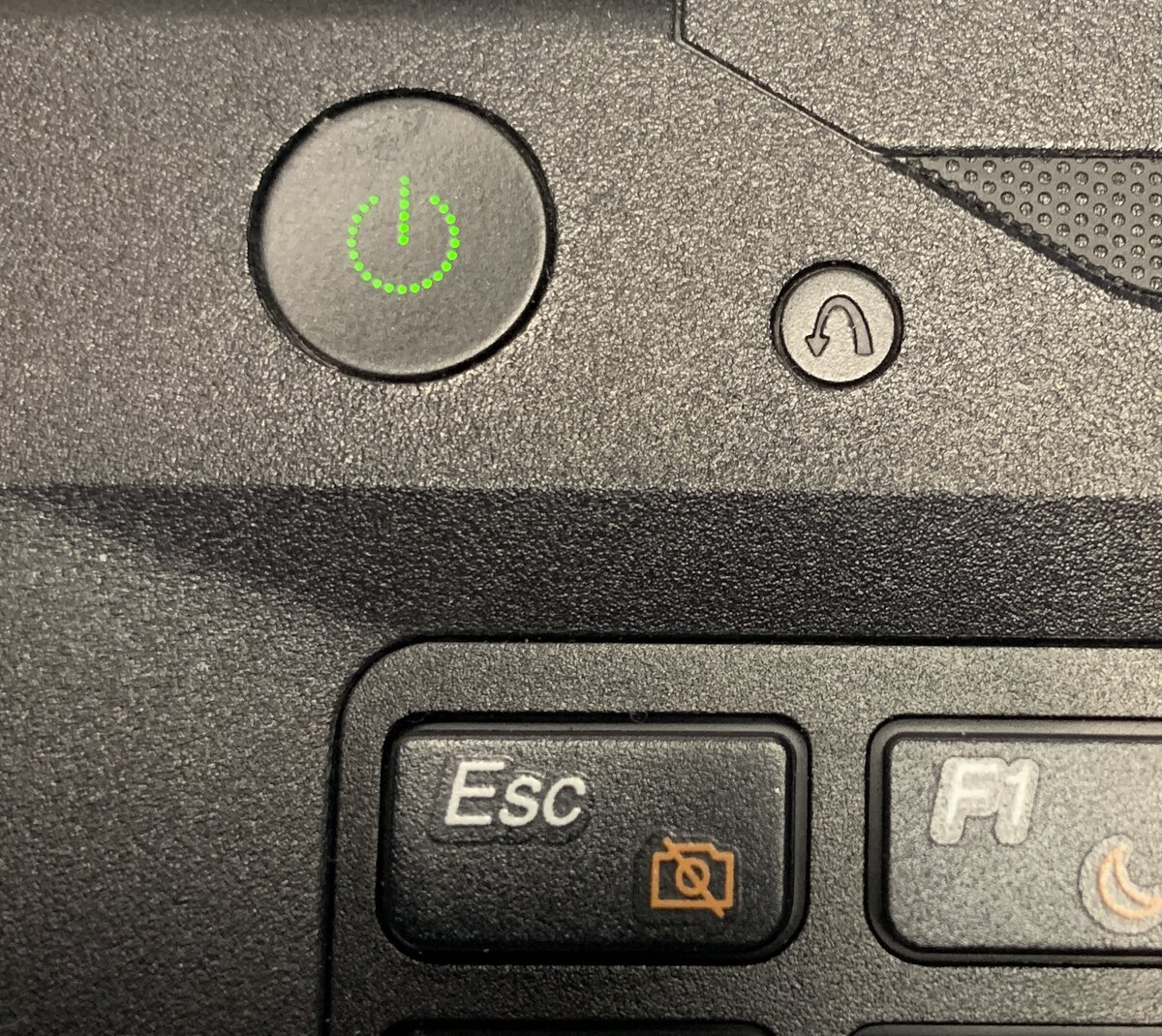
Кнопка Lenovo OneKey Recovery. lenovo B590

Но выяснилось что она не работает так как я установил Window 10 с полной очисткой диска. Плюс ключ активации который зашит в bios не подошел к десятке.

Возвращаем ноутбук в исходное состояние "как только купленный", с Windows 8, родными утилитами и активированной Windows с подхватыванием ключа активации из bios. Все данные при этом с жесткого диска будут удалены и диск будет переразбит на разделы.

Несколько найденных инструкций в том числе и на рутркер мне не помогли.

Вот способ который мне помог.

1. Переносим важную информацию на внешний носитель.

2. Качаем отсюда или отсюда образ или находите сами.

3. На флешку (не менее 16Gb) разворачиваем образ через Acronis True Image (я использовал Acronis True Image 2019).

4. Заходим в BIOS - жмем F1 (вход F1, выбор загрузочного диска F12).

5. Сбрасываем BIOS до стандартных настроек.
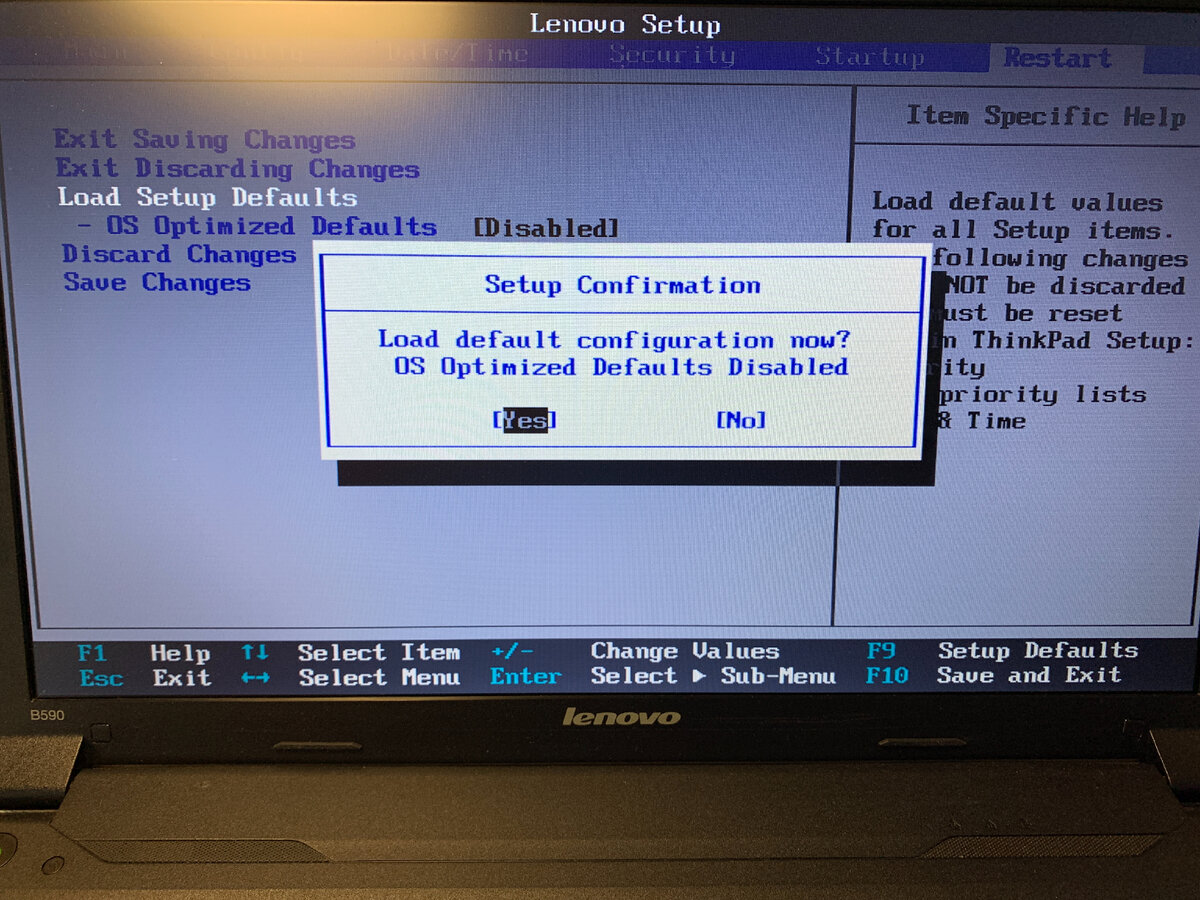
Сбрасываем BIOS до стандартных настроек. lenovo B590

6. Включаем режим UEFI.

Включаем режим UEFI. lenovo B590

7. Включаем Secure Boot.

Включаем Secure Boot. lenovo B590

8. Сохраняем и выходим.

9. Загружаемся с записанной флешки (F12) и выбираем "Восстановление с диска"

Все файлы со всех разделов будут удалены. Программа полностью заново разбивает жесткий диск.

Через 30-40 минут видим что все выглядит как при первом включении ноутбука после покупки.

10. Заходим в BIOS и выключаем Secure Boot.

Готово.