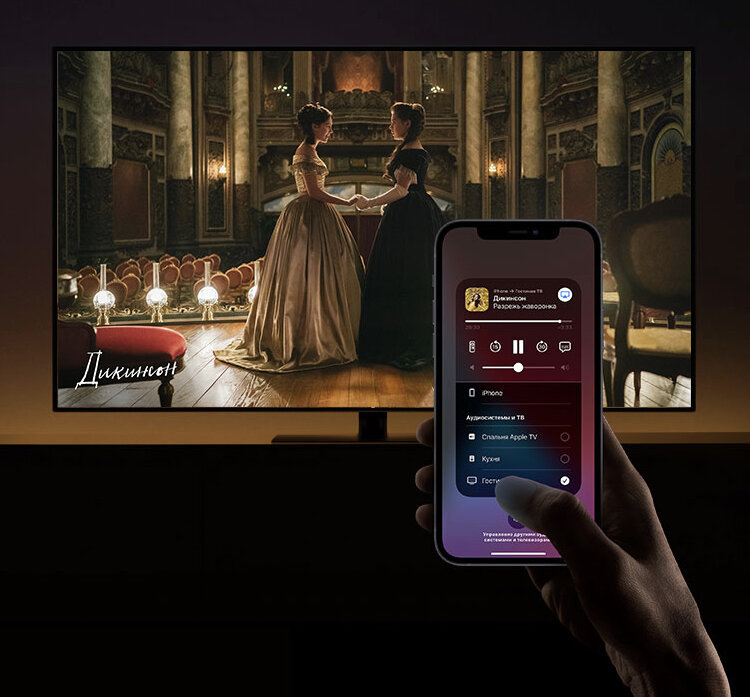
Если вы читаете эту статью, вы должны быть знакомы с одной из классических дилемм современности: вы просматриваете что-то на своем iPhone и у вас появляется желание, чтобы этот контент было воспроизведен на имеющемся у вас в комнате телевизоре.
В конце концов, зачем смотреть на маленький экран, когда есть большой? Будь то видео на YouTube, TikTok или фотографии из отпуска всё это может действительно с успехом сиять на экране телевизора в вашей гостиной, с очевидным преимуществом, которое упрощает показ этих материалов вашим друзьям во время вечеринки.
Могу обрадовать, имеется несколько очень простых способов добиться желаемого результата, хотя некоторые из них небесплатны.
Итак, без дальнейших промедлений, вот как подключить ваш iPhone к телевизору:
Можно воспользоваться проводом
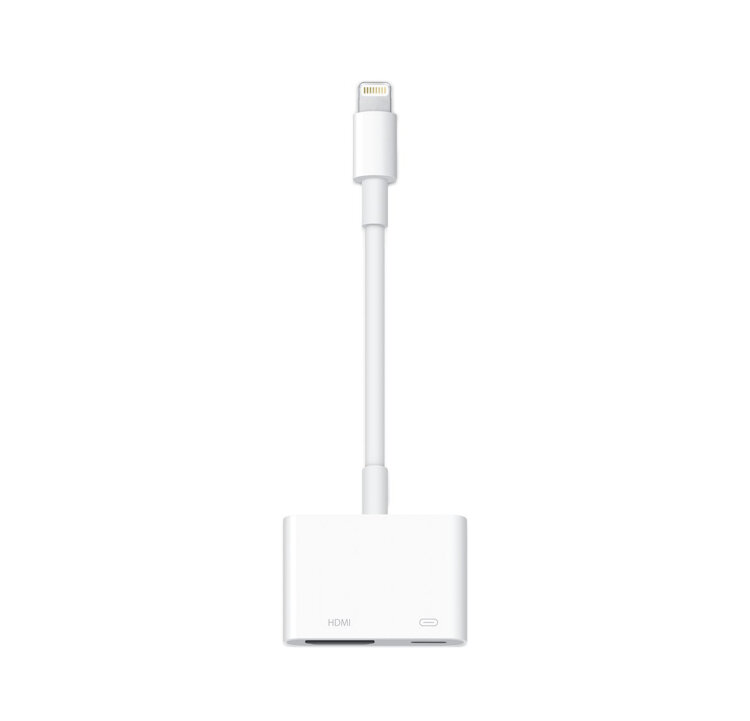
Создание практически любого устройства, выводящего изображение на телевизор, работало одинаково во всех направлениях почти 15 лет. Вы подключаете один конец кабеля HDMI к устройству, а другой - к порту HDMI на телевизоре. Раз, и готово, ваш Xbox или тв приставка или что там у вас есть, выдает свой сигнал на ваш большой телевизор. Идеально. Очевидная проблема iPhone в этом отношении заключается в том, что на них нет портов HDMI. Они слишком большие и громоздкие, чтобы их можно было использовать на любом смартфоне. Этого изящного маленького порта Lightning внизу, который вы используете для зарядки, здесь должно хватить. И для этого вам понадобится цифровой AV-адаптер Apple Lightning, который стоит ошеломляющие 4990 рублей.
К счастью, я здесь не для того, чтобы давать советы по покупке. Купите его, если считаете это необходимым. И если вы все же купите этот адаптер, шаги по его подключению представленные на веб-сайте Apple , будут довольно простыми:
- Подключите его к порту Lightning на вашем iPhone
- Подключите один конец кабеля HDMI к адаптеру, а другой - к телевизору или монитору, который вы хотите использовать.
- При необходимости переключитесь на правильный вход на телевизоре.
И это все, что вам нужно сделать. Если вы не совершите ошибок то дисплей вашего телефона должен отображаться на экран телевизора, позволяя вам просматривать фотографии или воспроизводить видео, сколько душе угодно. Некоторые детали могут выглядеть немного странно, поскольку телевизоры используют другое соотношение сторон, чем телефоны, но это единственная реальная проблема в этом процессе. Если это звучит слишком непонятно или дорого для вас, есть значительно более простой и совершенно бесплатный способ.
Просто используйте AirPlay
Вы, вероятно, хотя бы немного знакомы с AirPlay, но если нет, это решение Apple для беспроводной потоковой передачи медиаданных между устройствами, решающее проблему, которую мы сегодня обсуждаем, с помощью всего нескольких нажатий на экран iPhone. Все, что вам нужно, это iPhone (было бы странно, если бы вы читали это без него) и устройство, совместимое с AirPlay. В наши дни очень много современных смарт-телевизоров совместимых с AirPlay хотя, если у вас такого нет, потоковая приставка Apple TV тоже подойдет.
Ключом к работе AirPlay является идентификация значка AirPlay, который должен появляться при просмотре видео в веб-браузере или в некоторых потоковых приложениях. Это небольшой прямоугольник с обращенным вверх треугольником внизу.
Нажмите на него, и у вас будет возможность подключиться к любому устройству AirPlay поблизости и транслировать все, что вы смотрите, на телевизор. Следует отметить, что и iPhone, и устройство AirPlay должны быть подключены к одной и той же сети Wi-Fi, чтобы это сработало. Если вы не видите устройство в списке подключений после нажатия значка AirPlay, это может быть проблемой.
Также есть способ отразить экран вашего iPhone на устройстве, совместимом с AirPlay, точно так же, как с адаптером HDMI, за исключением того, что у вас не будет кабельного подключения. Если вы проведете пальцем по экрану iPhone, чтобы открыть Центр управления, там должна быть большая кнопка с надписью «Повтор экрана». Нажмите на нее, подключите к устройству AirPlay, введите код доступа на экране, если необходимо, и вы в игре.
AirPlay, скорее всего, будет самым простым вариантом для большинства пользователей, которые хотят вывести дисплей iPhone на телевизор. Он встроен и поддерживается многими современными устройствами. Тем не менее, если вы готовы пойти на некоторые компромиссы, но получить аналогичные результаты, есть последний вариант.
Chromecast тоже поможет вам в этом
Технология Google Chromecast хотя произведена конкурентом Apple, но она все равно без проблем работает с iPhone. Все, что вам нужно, - это специальное устройство Chromecast tv или смарт-телевизор со встроенным Chromecast.
Для пользователей iPhone это будет ограничено набором функций, аналогичным AirPlay. Вы можете передавать контент из потоковых приложений, а так же видео YouTube, прямо с iPhone на Chromecast, нажав значок Chromecast, который немного отличается от значка AirPlay, но следует тому же общему принципу. Выберите устройство для трансляции, и видео должно появиться на указанном устройстве.
Ограничение для пользователей iPhone заключается в том, что нет официального способа транслировать экран iPhone на телевизоре с помощью Chromecast. Это могут делать только владельцы Android, но если у вас есть iPhone, зеркальное отображение экрана у вас не будет.
Тем не менее, существует так много других вариантов передачи содержимого вашего iPhone на телевизор, что это почти не имеет значения. Передавайте ваш контент как вам удобнее либо по-старинке с дорогим адаптером HDMI, либо с AirPlay или же воспользуетесь Chromecast, но главное, чтобы вы получили удовольствие от просмотра.