Отвечаю на вопрос подписчика, что можно сделать в нестандартной ситуации, когда не удается зайти на какой-либо сайт, где уже давно был зарегистрирован.
Вопрос: запрошенный URL был отклонен
Ситуация такая: Есть такая служба Ростелеком, где был зарегистрировн в личном кабинете и пользовался его услугами сравнительно давно, и вдруг запрошенный URL был отклонен. Пришлось снова проходить авторизацию, а там поочерёдно вводишь, всем знакомые, данные и в конце просят заполнить картинку с символами, причём перечёркнутыми разными линиями (и даже кривые), а я с такими линиями не имел дела, в итоге: – меня не регистрируют. Обращался с помощью чата: рекомендуют почистить кэш, или обновить браузер. Да,знаю как в редакторе подчеркнуть – и всё. Если можно помочь – пожалуйста.
Попробуем разобраться в этой ситуации.
Новая регистрация - это новый клиент
В ситуации, когда запрошенный URL был отклонен, нужно входить на сайт Ростелекома с помощью логина и пароля. То есть входить надо так, как Вы входили всегда, и не нужно заново проходить регистрацию.
Для Ростелекома ваша новая регистрация автоматически означает, что Вы хотите стать новым клиентом. В этом случае Вы теряете (или можете потерять с высокой долей вероятности) все свои привилегии старого клиента с бонусами и прочими плюшками, которые, как говорится, "нажиты непосильным трудом".
Регистрация на сайте - это новая учетная запись, это новый клиент. Авторизация на сайте - это вход на сайт Ростелекома в прежний личный кабинет с помощью старого логина и пароля.
Первое - зайти через другой браузер
По поводу того, что запрошенный URL был отклонен. Все, что никогда не случалось, в интернете, как и в жизни, может когда-нибудь случиться. Это означает, что следует что-то поменять в своих действиях, чтобы получить нужный результат, то есть, зайти на Ростелеком в прежний, старый личный кабинет.
Первое, что рекомендуют сделать в таких случаях - это зайти через другой браузер. На компьютере (ноутбуке, планшете, смартфоне) может быть несколько браузеров. Вы можете пользоваться каким-то одним, любимым браузером, но для страховки желательно установить с официальных сайтов еще один-два браузера: Гугл Хром или Яндекс.Браузер или Опера или Мозилла. В ситуации с отклоненным URL можно попробовать зайти через другой браузер.
Второе - почистить кеш браузера
Второе, что можно сделать, если URL был отклонен, это почистить кеш браузера. Это Вам советовали в чате Ростелекома. Имейте в виду, что тогда на ВСЕ сайты (в Ростелеком, в почту, в соцсети и т.п.) нужно будет входить, вводя свои логины и пароли заново. Дело в том, что после чистки из кеша браузера автоматически удаляются ВСЕ ранее введенные логины и пароли.
После чистки кеша Вы можете зайти на Ростелеком со старым логином и паролем.
Подробнее про чистку кеша в браузере: https://www.compgramotnost.ru/internet-gramotnost/kak-pravilno-chistit-kesh-brauzera
Третье - временно сменить интернет-провайдера
Третье в случае, если URL был отклонен, - временно зайти на Ростелеком через другого интернет-провайдера (если, конечно, есть такая возможность). Можно например, раздать вай-фай со смартфона и потом подключиться к этому вай-фаю. Иногда это помогает.
Ввод кода с картинки и зачем там линии
Теперь по существу вопроса о том, как с помощью клавы провести линии - прямые, кривые, под любым углом. При авторизации на любом сайте Вам не нужно вводить линии. Вам следует ввести цифры или буквы, которые есть на картинке.
Вот пример ввода защитного кода, он взят с сайта РЖД.
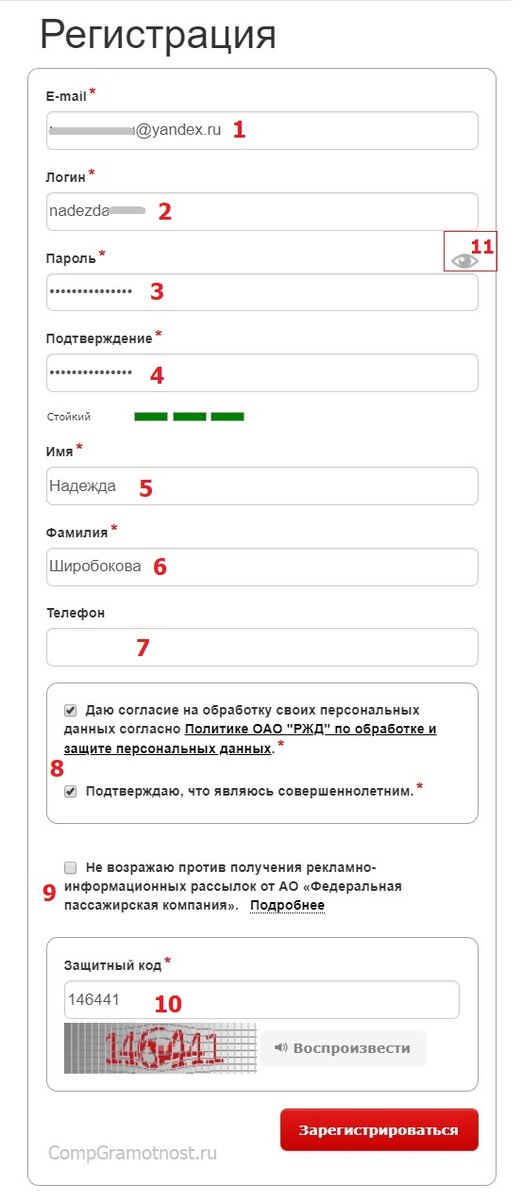
Линии делают на картинке для того, чтобы пресечь автоматическую регистрацию на сайте с помощью программ-роботов или программ-ботов. Считается, что человек тем и отличается от бота или робота, что он может выделить с картинки только символы (буквы и цифры) и затем вручную их ввести.
Обычно если не понятны символы на картинке, рядом есть ссылка типа "Показать другую картинку" или "Воспроизвести" голосом. Кликнув на нее, можно будет увидеть другую картинку (или услышать произносимые цифры). Тогда, может быть, Вам будет проще разобрать символы, которые необходимо ввести.