Если вы впервые приступаете к разборке телефона или планшета, В этой статье есть рекомендации, которые помогут избежать типичных ошибок в процессе разборки.
Необходимые инструменты и отвертки для разборки iPhone 7:
- Отвертка трехлепестковая (Tri-Wing Y0) - 0,6mm
- Отвертка пятизвездочная - 0,8мм
- Отвертка крестовая - PH00 1.5мм
- Присоска для демонтажа сенсорных стекол или тачскринов
- Пластиковый медиатор
- Обычный фен. Этап вскрытия корпуса iPhone 7
1. Для начала открутим два винтика на нижней части телефона возле разъема для зарядки.
2. Извлекаем лоток для sim карты.
3. Дисплей iPhone 7 проклеен по всему периметру телефона, поэтому будем использовать обычный фен для того чтобы прогреть клей и проще было снять дисплейный модуль. Греем лицевую сторону телефона пару минут.
4. Фиксируем вакуумную присоску на тачскрине возле кнопки home и тянем за кольцо вверх. Берем пластиковый медиатор и аккуратно, легкими движениями, отделяем дисплей от корпуса айфона по всему периметру телефона.
5. Теперь, когда корпус телефона раскрыт, снимаем дисплей потянув его немного вниз до появления отверстия, для того чтобы отсоединить зажимы, удерживающие его на заднем корпусе телефона и раскрываете айфон как книгу, то есть отделяете дисплей в правую сторону.
6. Берем трех лепестковую отвертку Tri-Wing Y0. Откручиваем все винтики, которые фиксируют защитную крышку. Раскладываем винтики в таком порядке как они были прикручены в айфоне и все открученные элементы раскладываем так же. Такой подход поможет избежать ошибок при сборке, потому как в айфон 7 используются разные размеры винтиков в разных местах телефона.
7. Берем крестовую отвертку PH00 1.5мм и откручиваем два винтика фиксирующие шлейф фронтальной камеры.
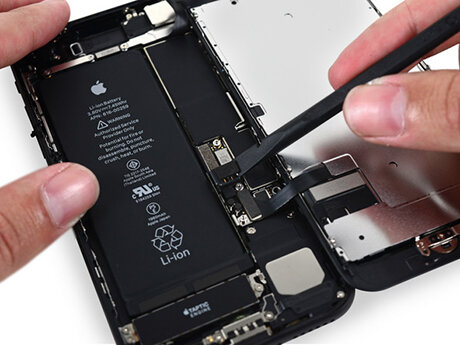
8. Далее отключаем в первую очередь шлейф батареи, после отключаем шлейф фронтальной камеры и два шлейфа дисплея.
9. Дисплейный модуль снят, теперь можно переходить к следующему этапу. Этап замены дисплея на iPhone 7
1. Откручиваем все винтики на слуховом динамике айфона и снимите динамик.
2. Далее откручиваем последний винтик что фиксирует шлейф с фронтальной камерой. Теперь аккуратно снимаем шлейф, немного поддеваем датчик приближения.
Замена кнопки Home (Touch ID) в iPhone 7
Что важно знать при замене кнопки home:обычная замена кнопки хоум на любую другую кнопку (оригинальную или китайскую копию) не будет работать в паре с вашей материнской платой. Все потому, что ваша оригинальная кнопка home связана с вашей материнской платой с завода, где собирался ваш айфон 7. Это сделано в целях безопасности, и никто другой не смог взломать смартфон путем замены кнопки. То есть при замене оригинальной кнопки home на любую другую кнопку, функция Touch-ID работать не будет.
Что делать если оригинальную кнопку нельзя отремонтировать: если оригинальную кнопку невозможно отремонтировать, можно установить универсальную кнопку для iPhone, эти кнопки полностью идентичны оригинальной и работают все функции при нажатии, за исключением touch id. 3. Откручиваем 4 винтика на кнопке home и все оставшиеся винтики на дисплейном модуле.
4. Теперь аккуратно отклеиваем железную панель дисплея от шлейфов, которые находятся под ней. Рекомендуется прогреть феном, чтобы более безопасней отклеить и не повредить шлейф.
5. Аккуратно отключаем кнопку home от шлейфа дисплея. Теперь очень важный момент, необходимо отклеить шлейф кнопки home от корпуса дисплейного модуля, делать это необходимо аккуратно и нив коем случае не используя острые предметы. Поддеваем шлейф снизу, после, снимаем кнопку.
6. Теперь берем новый дисплей и приступим к сборке.
Этап сборки с проклейкой дисплея
1. Начнем сборку дисплея через кнопку home. Устанавливаем Touch ID через внешнюю сторону дисплейного модуля. Немного прижимаем шлейф чтобы он приклеился к корпусу дисплея. Подключаем Touch ID кнопку к шлейфу дисплея.
2. Обратно устанавливаем панель дисплея и прикручиваем все винтики.
3. Далее устанавливаем панельку на кнопку Touch ID и прикручиваем 4 винтика.
4. Переходим к установке шлейфа с фронтальной камерой и начнем установку с датчика приближения. Перед установкой фронтальной камеры, протрите ее ватной палочкой. Установите слуховой динамик и закрутите соответствующий винтик.
5. Далее установите панельку и прикрутите оставшиеся винтики.
6. На этом этапе можно подкинуть дисплей и проверить все на работоспособность перед проклейкой дисплея.
Этап проклейки дисплея
7. Переходим к проклейке дисплея, для начала необходимо удалить остатки старого клея и обезжирить поверхность, для этого будем использовать обычный медицинский спирт и ватную палочку. Удаляем старый клей как на корпусе айфона, так же и на корпусе дисплейного модуля.
8. Теперь установим водоотталкивающий стикер, ссылку где можно купить такой стикер я оставил в описании под видео. Конечно же можно собрать телефон без такой проклейки, но в таком случае айфон будет не устойчив к воздействиям воды, а с учетом стоимости такого стикера, смысла в экономии я не вижу.
9. Подключаем два шлейфа дисплея и шлейф фронтальной камеры и в последнюю очередь подключаем шлейф батареи айфона. Устанавливаем панельки на шлейфы и прикручиваем соответствующими винтиками.
10. Начинаем устанавливать дисплей айфона с верхней части корпуса телефона, так что бы защелки зашли в пазы корпуса. Перед окончательным схлопыванием корпуса, проверьте, что бы резинки ножек дисплея сидели на местах.
11. Закручиваем два винтика на нижней части айфона.