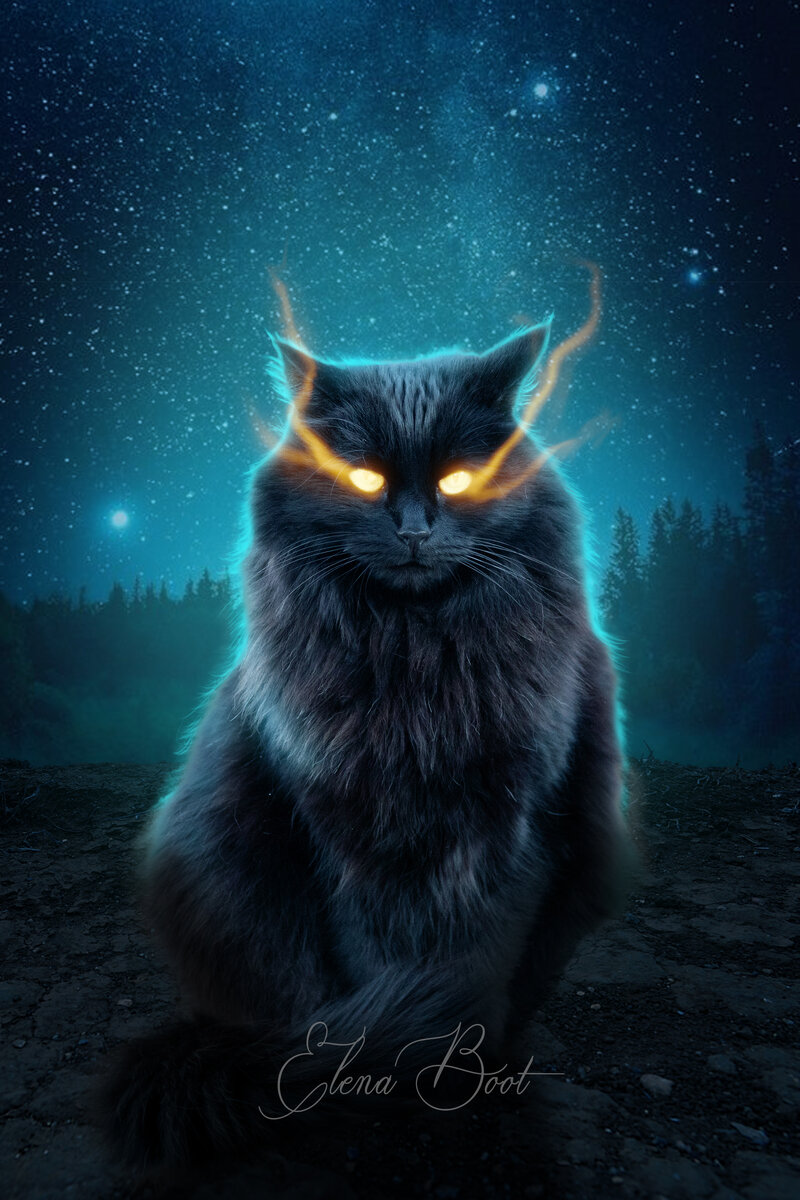
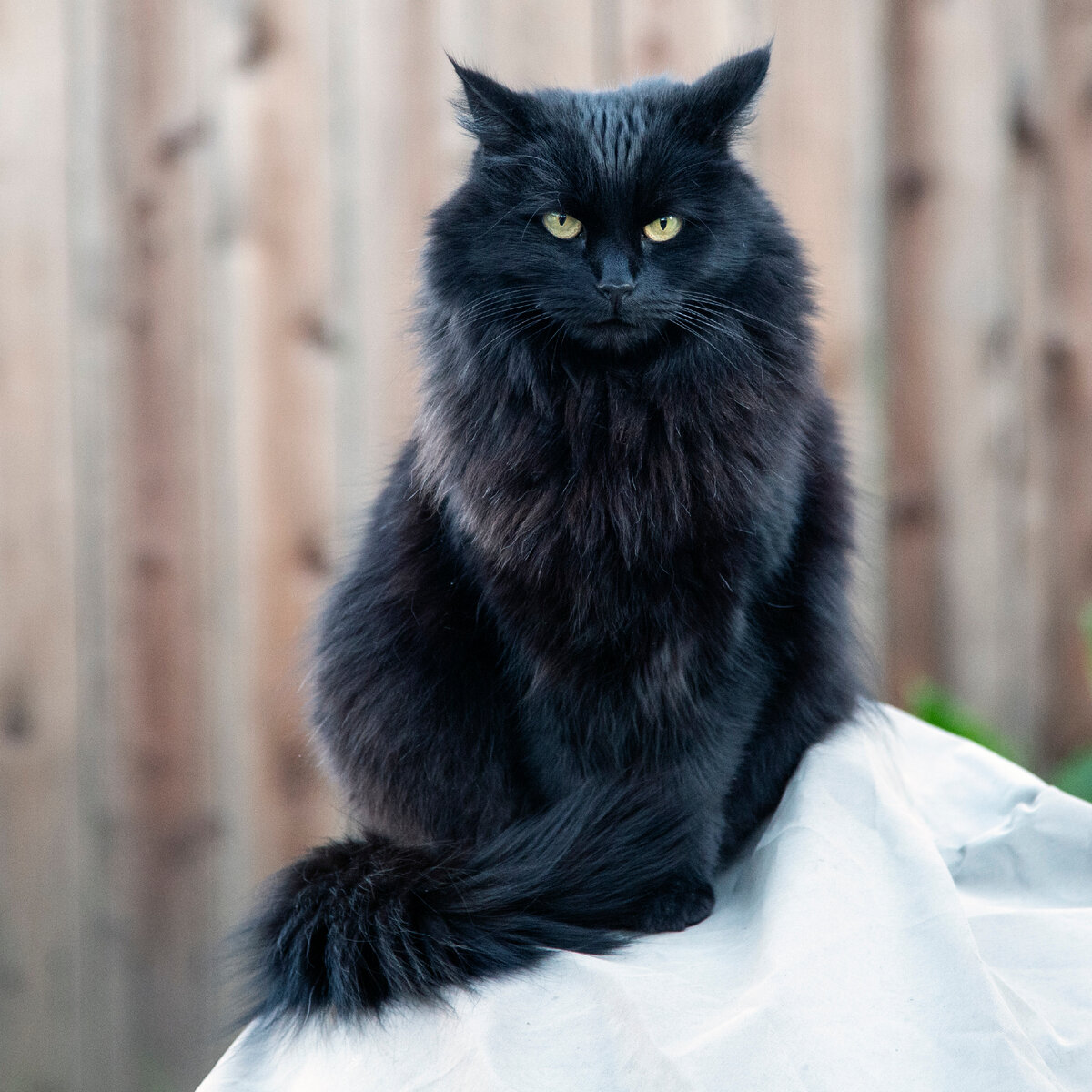
Знакомьтесь, это кот. Хотя он и красивый, но вполне себе обычный. Я назвала его Барсик. И мы будем с вами делать из него магического кота.
Фотошоп поможет нам превратить обычного Барсика практически в Булгаковского Бегемота. Наш кот сможет не просто из вредности напИсать в тапки, но и заколдовать их владельца. Идея картинки не нова и не моя, я слишком стара, чтобы генерировать свежие идеи. Уж не обессудьте. Приступим.
Итак, у нас есть шикарный Барсик и исходник с землей. Она не подходит по перспективе, но это неважно, потому что внизу у нас будет все затемнено. Еще есть фон.
Создаем новый файл.
Меню - Файл - Создать. Задаем параметры.
Ширина 2000 px
Высота 3000 px
Ориентир - вертикальное
Разрешение 300
Прозрачный фон. Назовем файл “Cat”.
Нажимаем “Создать”.
Переходим на Барсика, нам надо его вырезать. Выделяем любым удобным способом. Я переключусь на инструмент “Быстрое выделение” и нажму “Выделить предмет” в опциях сверху. Эта кнопка появилась в СС2019. Если у вас версия старше, то можете использовать инструмент “Быстрое выделение”, “Перо” или другой.
Выделяем, нажимаем сверху в опциях кнопку “Выделение и маска” (в старых версиях “Уточнить край”). Здесь выбираем опции “На белом”, “Непрозрачность” - 100%, По желанию можно использовать “Умный радиус”, но это необязательно. “Мягкий” ставим на 2, остальные ползунки на ноль. Отрегулируем ползунок “Сместить край” до наилучшего эффекта. Внизу выбираем опцию “Новый слой со слоем маской”, слева в инструментах выбираем кисть “Уточнить края” и уточняем шерстку по контуру кота. Нажимаем “ОК”. Можно что-то уточнить по слою-маске. Кисть с черным цветом по маске удаляет лишнее, кисть с белым цветом - восстанавливает.
Инструментом “Перемещение” перетаскиваем кота на нашу работу. Нажимаем CTRL+T и подгоняем размер кота.
Спускаемся на слой под котом и перемещаем картинку с землей за него. Снова нажимаем CTR+T и подгоняем размер. Перспектива не очень подходит. В принципе это можно изменить.
Меню - Редактирование - Трансформирование - Перспектива. Меняем перспективу так, чтобы кот органично сидел на земле.
Дальше переходим на слой ниже земли и перемещаем за слой с землей картинку с фоном. Снова подгоняем размер с помощью трансформирования - CTRL+T. Нажимаем правую кнопку мыши, далее “Отразить по горизонтали”. Нажимаем ENTER.
Переходим на слой с землей. Для подгонки цвета можно использовать корректирующие слои, что я всегда советую, но в данном случае это не так важно, потому что все темное, все можно завуалировать. Поэтому можно через меню сразу на слое корректировать.
Меню - Изображение - Коррекция - Цветовой баланс.
Добавляя голубого и синего в светах, тенях и средних тонах, подгоняем цвет земли под фон. Нажимаем “ОК”
Дальше: Изображение - Коррекция - Уровни.
В выходных значениях правый маркер на ползунке в “Выходных значениях“ тянем налево, затемняя изображение. Во “Входных значениях” средний и правый маркер тянем направо.
Однако после затемнения цвет не совсем подходит под фон. Все-таки я добавлю корректирующий слой. Нажимаем соответствующую кнопку внизу окна слоев и создаем кор.слой “Цветовой баланс”. Привяжу его обтравочной маской к слою (первая кнопка внизу окошка). И снова отрегулирую цвета.
Перемещаемся на слой с котом. Добавляем новый чистый слой, привязываем его к обтравочной маслой к слою с котом - зажимаем ALT на клавиатуре, наводим мышь между слоем, появляется квадратик со стрелочкой, кликаем на него.
Берем мягкую кисточку с черным цветом и непрозрачностью 100% и проходимся ею по нижнему краю кота, затемняя светлые контуры. Снижаем непрозрачность слоя примерно до 60-70%.
Дальше будем делать тень от кота. Перемещаемся на слой под слоем с котом. Добавляем новый чистый слой и мягкой черной кисточкой прорисовываем тень. Она должна быть спереди, т.к. свет падает сзади. Далее можно поставить слой с тенью в режим мягкий свет и отрегулировать непрозрачность слоя. Для придания реалистичности тени можно использовать и то и другое.
Чтобы окончательно убрать белый контур вокруг кота, добавим еще один чистый слой и пройдемся черным цветом мягкой кистью с небольшим диаметром по самому краю кота внизу.
Теперь переместимся на слой под котом и тенью, в данном случае на корректирующий слой “Цветовой баланс” и добавим корректирующий слой “Поиск цвета”. Здесь можно выбрать фильтр Moonlight (Лунный свет) или Night from day (Ночь из дня), я выберу лунный свет. Непрозрачность слоя поставлю примерно 50-60%.
Здесь удачно по цвету подходит исходник с котом под фон. Если у вас другой объект, то его, возможно, тоже нужно подогнать по цвету к другим элементам коллажа.
Дальше над корректирующим слоем “Поиск цвета” добавляем новый чистый слой, берем мягкую кисть большого диаметра, выбираем для нее светло-бирюзовый цвет. И кликаем за котом пару-тройку раз. Ставим слой в режим “Экран”, регулируем непрозрачность слоя. Это будет свет от луны сзади.
Теперь надо сделать световые рефлексы на Барсике. Переместимся на слой с котом, добавляю новый чистый слой (он автоматически создается с обтравочной маской). Тем же цветом пройдусь по краю кота. Режим пока нормальный, но возможно, я его поменяю. Прохожусь по контуру, создавая соответственно контурный свет. Чем ниже, то есть ближе к земле, тем свет будет менее ярким, поэтому можно уменьшить непрозрачность кисти, примерно 20-30% . Тем самый контурный свет не будет резко обрываться, а будет рассеиваться ближе к земле.
И с той же непрозрачностью 20-30 % кисти, но с большим диаметром, можно еще раз пройтись по контуру кота, чтобы немного рассеять свет.
Можно попробовать сменить режим слоя с контурным светом на: “Экран”, “Осветление основы” или “Линейный осветлитель (добавить)”. Но я оставлю обычный.
Свет и обводку я делала без графического планшета, просто мышкой. Но дальше для рисования мистического света из глаз, я буду использовать планшет. Плюс с помощью планшета я дорисую волоски шерсти по контуру. Так будет красивее.
Кстати, необязательно покупать дорогой профессиональный графический планшет, если вы не собираетесь профессионально заниматься графикой, цифровым рисованием. Любителям можно ограничиться покупкой недорого планшета с Алиэкспресс.
На новом чистом слоя я просто кистью прорисую шерстку тем же голубым цветом.
Дальше мы будем делать магические светящиеся глаза с расплывающимся светом, типа магией. Способ далеко не новый, его часто используют много где и много кто. Но, возможно, кому-то мое объяснение пригодится.
Создание магического света из глаз
- На панели инструментов поставьте стандартные цвета для инструмента “Кисть” черный сверху, белый снизу. Добавляем новый чистый слой, заливаем его черным цветом - ALT+DELETE и ставим его в режим “Экран”.
- Добавляем еще один чистый слой и привязываем его к черному слою обтравочной маской. Зажимаем ALT и кликаем между слоев.
- Добавляем корректирующий слой “Карта градиента”. Создается черно-белый градиент от черного к белому, из него мы будем делать другой градиент.
Кликаем на сам градиент. Чтобы добавить дополнительные маркеры и цвета соответственно, зажимаем ALT. Появляется значок с рукой. В этом месте мы можем поставить дополнительный маркер (не путайте с пипеткой, должна быть именно рука). Ставим один дополнительный маркер сверху шкалы градиента, и под ним еще один снизу, кликаем на него, внизу выбираем цвет - меняем его на темно-рыжий 813b07. Примерно в центре шкалы ставим еще два маркера и добавляем новый цвет - желтый dea815. Перемещаемся на последний нижний маркер (белый) и меняем его цвет на светло-желтый fff3bo. Маркеры слегка подвигаем, чтобы переходы цветов сделать более плавным. Должен получиться вот такой градиент.
Нажимаем “ОК”. Привязываем этот слой с градиентом обтравочной маской к черному слою. Это можно сделать в окне корректирующего слоя, первая кнопка снизу. После привязки слой с градиентом скрывается.
- Рисовать магию мы будем на прозрачном слое, который находится между черным слоем и картой градиента. Рисуем мягкой кисточкой с белым цветом. Непрозрачность кисти примерно 30-50%. Сначала закрашу глаза.
- Дальше увеличу диаметр кисти, снижу непрозрачность на 15-20% и кликну один-два раза вокруг каждого глаза, чтобы создать небольшое свечение вокруг них.
- Создаем еще один чистый слой и рисуем на нем расплывающиеся “лучи” света (похож на фризлайт). Но прежде настроим кисть - нажимаем на кнопку настройки кисти в опциях сверху (рядом с диаметром), либо меню “Окно” - “Кисть”. В опциях ставим галочку напротив “Передача”. Также должна стоять кнопка “Динамика формы”. Если вы работаете на графическом планшете, то используйте кисть “Мягкая круглая нажатие = непрозрачность”. Рисуем свет.
Если планшета у вас нет и красиво нарисовать мышкой не получается, можно использовать инструмент “Перо”. Кисть выбираем “Мягая круглая нажатие = непрозрачность” с настройкой “Передача”. Создаем плавный контур из точек с помощью этого инструмента. Нажимаем правую кнопку мыши, “Выполнить обводку контура” - “Кисть”, галка “Имитировать нажим”. И так каждый “луч”.
Для коррекции света можно использовать инструмент “Палец” с интенсивностью примерно 50-60% (опция сверху). С его помощью можно растягивать “лучи” света, как бы рассеивая их. Возможно, получится даже интереснее, чем рисовать с помощю планшета.
Вот, что у меня получилось. И у вас обязательно получится. Спасибо за внимание.
Автор: Елена Бут
Видеоурок: https://zen.yandex.ru/media/id/607b3c135ae0a33893e18122/misticheskii-kot-v-fotoshop-sozdanie-magicheskogo-sveta-iz-glaz-607b46d77e45e42df44ba615
Исходники: https://drive.google.com/drive/folders/1A_uyjo9kyRxLLl20pYwa-Q28HgKBS40H?usp=sharing