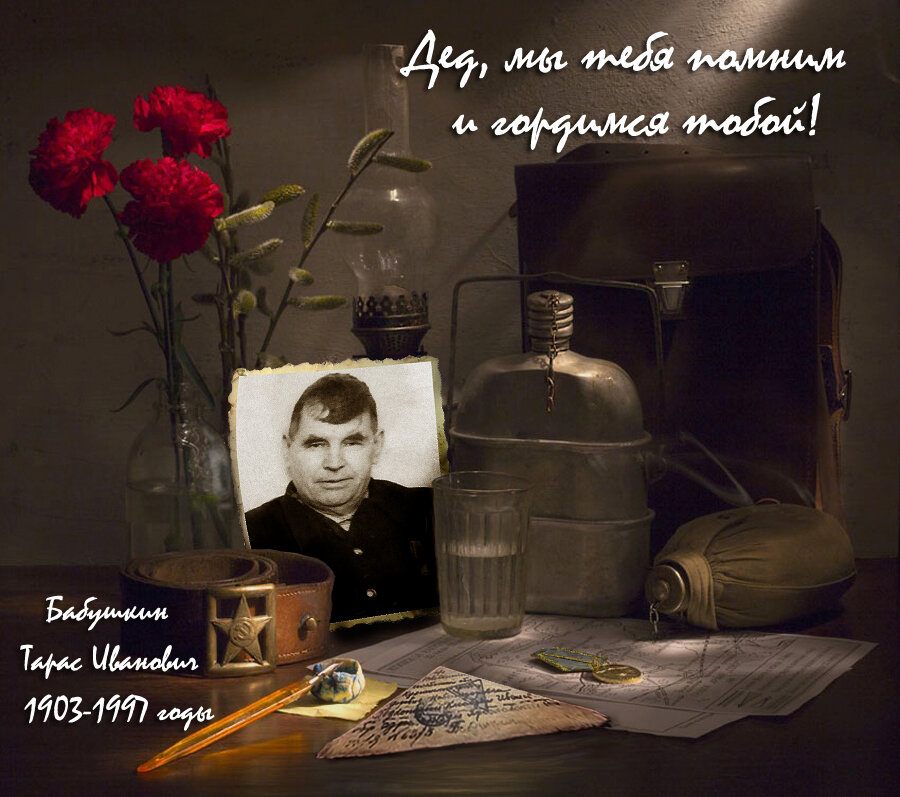
Сегодня расскажу как вставить уже сделанное на предыдущем уроке фото в открытку.
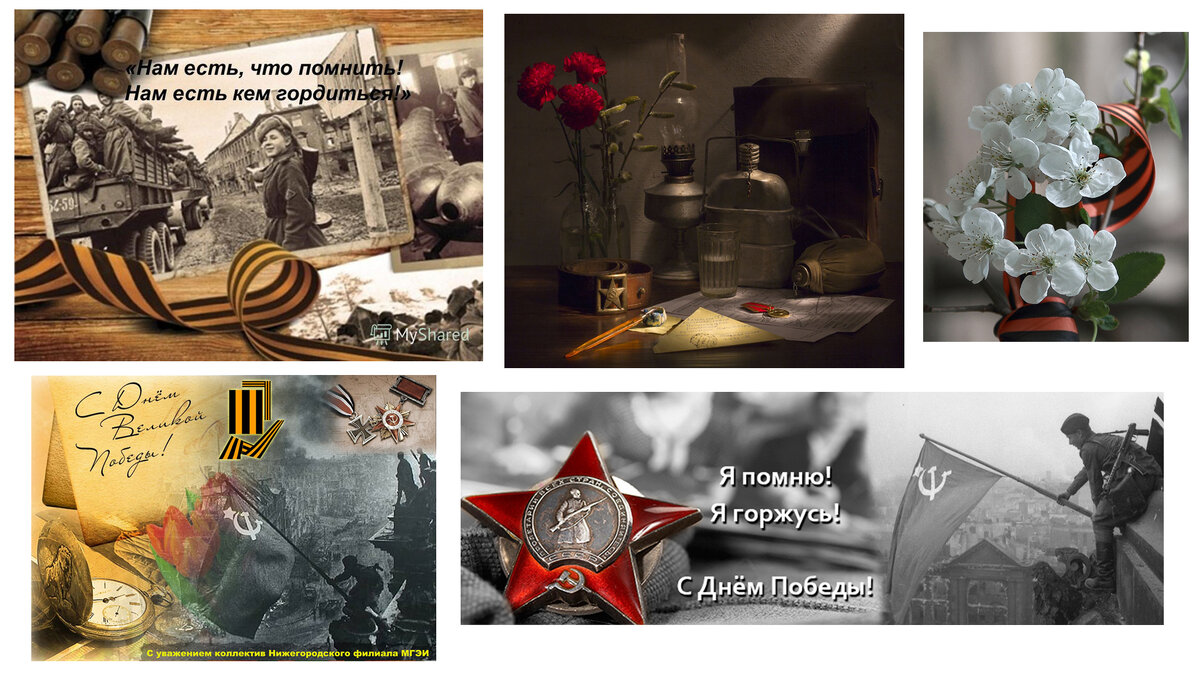
Подходящие картинки(для основного фона), желательно выбирать в хорошем качестве, лучше не менее 1200 x 600 dpi, но в принципе можно и меньше, (если не собираетесь в конечном итоге её печатать в большом размере). Я выбрала сверху вторую из представленных выше, объясню почему. На ней присутствует медаль (а медали у моего деда есть в наличии). Письма с фронта в оцифрованном виде у меня тоже имеются. Впрочем письмо на картинке можно и не менять. У меня для дальнейшей работы есть все в наличии:
Открываем в программе выбранную картинку:
Потом выполняем перемещение взяв на панели слева Инструмент "Перемещение" (как мы уже делали на первом уроке):
Так же как на первом уроке будем уменьшать размер объекта, до нужных пропорций. Нажатием кнопок на клавиатуре Ctrl и T англ. объект выделяется рамочкой с помощью которой мы можем менять его размеры. А что бы при этом сам объект не поменял своих пропорций работаем с "размером" при нажатой на клавиатуре кнопке Shift.
Это мы тоже уже делали на первом уроке с помощью "Волшебной палочки", Инверсии и Добавления слой-маски.
Уменьшаем фото да нужного размера, соблюдая пропорции и поворачиваем под нужным углом, если требуется (как в моем случае).
Именно на этом месте фото будет находиться на открытке. Визуально представили, как оно будет смотреться (будь то прислоненное к лампе). Теперь можем подтверждать действие кнопкой на клавиатуре Enter.
По параметрам все совпадает, но для придания фотографии более естественного вида надо чуточку изогнуть ее края. Для этого снова, как в первом уроке, воспользуемся "Деформацией" объекта. После сделанной работы подтверждаем действие кнопкой Enter:
Теперь, когда нашли подходящее место для фото и придали ему нужный вид, необходимо сделать так, чтоб близлежащие предметы оказались на первом плане, а фото оказалось за ними. Создаем слой маску этого изображения, (как описано в первом уроке), для удаления "скрытых фрагментов" фотографии (делаем удаление вручную с помощью твердой кисти, при непрозрачности -100%).
С помощью смены действия с "черного" на "белое", как я рассказывала в первом уроке, возвращаем те места, что по ошибке удалили (как на фото вверху).
Еще для правдоподобности можно сделать "вид фото сквозь стеклянный стакан". Расскажу как это можно сделать:
Это нам позволит сквозь стакан "возвратить" бледные очертания края фотографии. Т. .к я уже удалила этот фрагмент, то у нас будет действие "возвращения изображения". Вот что в процессе моих действий вышло:
Теперь переходим в основную слой-маску (в правом нижнем углу нажимаем на левую миниатюры).
Это нужно чтобы работать с цветом, тенью и т. д.
Так же как и кисть выбираем параметры инструмента. Тень должна ложиться мягко, поэтому выбираем мягкую примерно на 65-100:
Тени наводим на тех частях фотографии, которые находятся за предметами (за ремнём и за стаканом):
Еще я обозначила отсвет от фотографии на стеклянной вазе, рядом с которой она стоит:
Чтобы это сделать нам нужно слева на панели инструментов взять Инструмент "Осветлитель", (здесь же мы брали "Затемнитель" для тени):
Отсвет, так же как и тень должен быть очень мягким, размытым, поэтому приступаем с осторожностью. Плавными движениями проводим там, где по нашему мнению может отсвечивать только светлая часть фотографии.
Дальше еще предстоит поменять цвет медали на на открытке и фронтовое письмо -(смотри в начале публикации). Но как это делать буду показывать на третьем уроке. Если вас интересует эта тема и её продолжение, не забывайте подписываться на канал, чтобы быть в курсе выхода новых публикаций.