Привет всем! Сегодня я хочу рассказать как собрать пк.
Сразу говорю, я не мастер в сборках, но своим опытом поделиться могу, а дальше решать вам — пытаться собрать пк по моим советам или просто узнать для себя что-то новое.

Я уже давно интересуюсь темой сборок компьютеров и даже собрал себе компьютер без проблем. Видео, там где я собирал компьютер есть на моём канале, если хотите увидеть как я собирал пк можете перейти по этой ссылке: https://www.youtube.com/watch?v=jT0SQI5znkk&t=612s
Шаг первый: для начала нужно найти место, где вы будете собирать ваш будущий компьютер. Таковым может являться стол, пол или другая ровная, чистая, нескользящая поверхность. Если вы нашли поверхность, то время ставить на неё материнскую плату. У меня это выглядело так (заранее извините за качество):
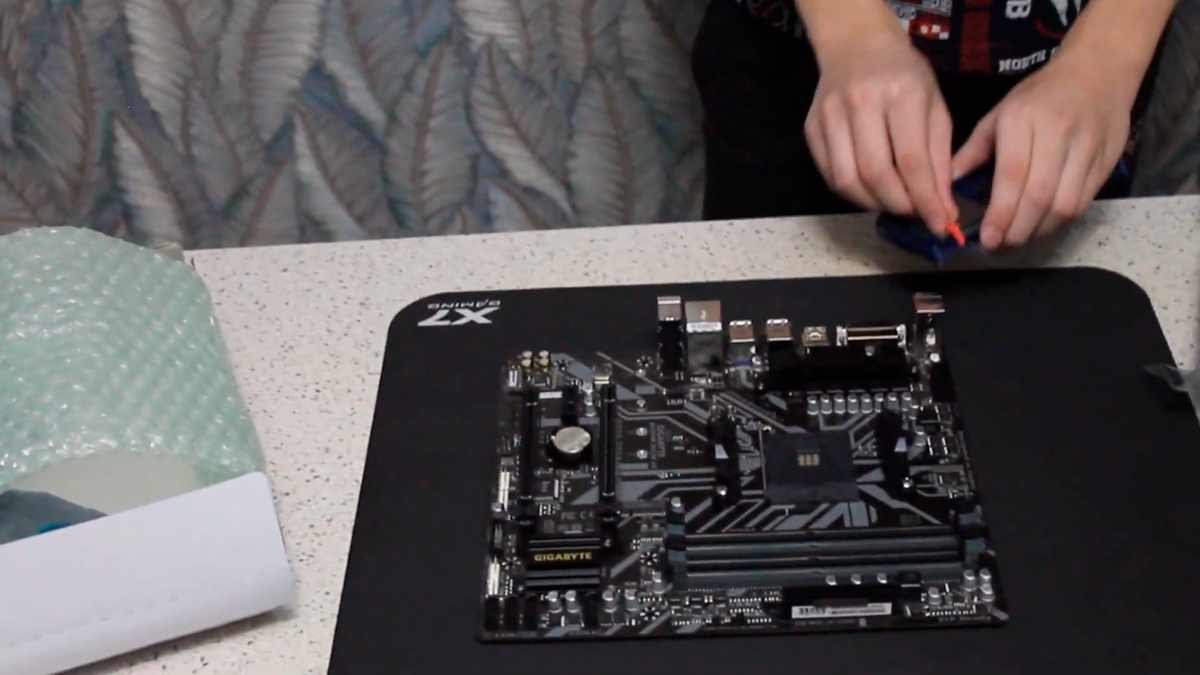
После того как мы поставили материнскую плату на стол, нужно достать процессор (в моём случае это ryzen 5 2600) и мы переходим к шагу 2.
Шаг второй: чтобы поставить процессор, нужно найти "ключ" на процессоре и на материнской плате (это нужно для того, чтобы узнать, какой стороной ставить процессор) ключ на процессоре фото 1, ключ на материнской плате фото 2
Как вы видите 1 уголок отличается от остальных 3-х, если вы нашли эти уголки на обоих фотографиях, то время отгибать "рычажок" на материнской плате, вы его стразу увидите на "фото 2", это такая железная палочка справа от сокета. Кладёте на рычажок палец, немного давите, выдвигаете её из первоначального местоположения и двигаете вверх, если всё правильно получилось, то это будет выглядеть так:
Как вы видите, рычажок направлен вверх и вместе с ним и двинулся сокет, если у вас так, значит всё правильно! Далее берёте процессор и аккуратно ставите его "ключом к ключу" не повреждая "ноги" процессора, если всё правильно, то у вас будет так:
Только рычажок материнской платы будет всё ещё направлен вверх, теперь вы берётесь за рычажок и опускаете вниз и вставляете его в первоначальную позицию. Если всё правильно получилось и у вас всё выглядит так как на предыдущим фото, тогда поздравляю, вы собрали процессор и пора переходить к шагу номер три.
Шаг три: установка оперативной памяти. Это, пожалуй самое лёгкое в сборке. Для этого мы ищем разъём под оперативную память, он выглядит вот так:
И, теперь мы ставим оперативную память, если у вас 2 планки оперативной памяти, то вы ставите в 1 и 3 слот, либо в 2 и 4, в таком случае активируется 2-х канальный режим и это улучшает пропускную способность. Оттягиваем ножки по бокам и ставим оперативную память до характерного щелчка. Оперативная память установлена, так должно быть:
Переходим к следующему шагу.
Шаг четыре: ставим кулер. Охлаждение может быть 2-х видов, а именно жидкостное и воздушное, так как я не разбираюсь в жидкостном охлаждении, я буду объяснять на примере воздушного. Если хотите, можете посмотреть или почитать информацию о жидкостном охлаждении, но вероятнее всего оно вам не понадобится, так как оно нужно для "горячих" процессоров. Теперь перейдём к установке. Если вы покупали кулер, то в комплекте уже есть термопаста, без неё никак, так что если у вас её нет, то вам придётся её купить, большой тюбик термопасты стоит 500 рублей и его вам хватит на всю жизнь вашего компьютера. Достаём тюбик с термопастой и начинаете намазывать, намазывать её нужно очень тонким слоем, я делал так: по всем углам процессора и по середине я капал по 1 маленькой капле термопасты и размазывал, размазывать можно чем угодно, главное чтобы было ровно, я поступал так: сначала размазывал всё пальцем, а потом помог размазать пластиковой картой, вы же можете делать как вам удобно, главное чтобы термопаста была на процессоре и никак не касалась материнской платы. Если вы всё сделали правильно, то у вас будет примерно вот такая "картина":
Если всё так, то переходим к следующему этапу: ставим кулер. Кулер на сокете АМД должен ставиться так: если вы увидели рядом с материнской платой странные, чёрные, металлические выступы, то это та самая "штука", предназначенная для кулера, на кулере вы находите 2 металлические, блестящие лопатки и вы ставите кулер на процессор, давите на лопатки и они должны зацепиться за выступы на материнской плате, если всё правильно, то вы можете взяться за кулер и поднять его вместе с материнской платой так, что кулер никак не дёрнется. Ещё один важный факт это то, чтобы ваш кулер смотрел в нужную сторону, а именно он должен смотреть вентилятором в место, там где находится большая часть материнской платы, а задней частью смотреть на сторону материнской платы, где находятся все разъёмы. Вот фото:
И кстати я показал на примере башенного кулера, если он у вас обычный, то посмотрите инструкцию, которая была в упаковке.
Шаг пять: установка материнской платы в корпус. Для начала убедитесь, что ваш корпус подходит под форм-фактор материнской платы, форм-фактор - это размер. Чтобы убедится, что всё верно нужно посмотреть характеристики корпуса и материнской платы. Всего есть несколько видов форм-факторов, я вам покажу самые распространённые: ATX, mini-ATX, microATX. Если у вас всё совпало, то время ставить материнскую плату в корпус. Для этого вам нужно положить корпус набок и поставить заглушку от материнской платы, она выглядит так:
Если вы поставили заглушку, то вам следует ввинтить винт-стойки в материнскую плату, они выглядят так:
Если у вас таких нет, то настоятельно рекомендую их купить, в компьютере они нужны чтобы подавлять напряжение. А если они у вас уже стоят в корпусе, то можете обрадоваться тому, что сэкономлено время. Далее вы "подгоняете" материнскую плату под винт-стойки и после закручиваете все винты в материнскую плату. Фото правильно установленной материнской платы:
После установки материнской платы, переходим к следующему шагу.
Шаг шесть: установка видеокарты. Для начала, ищем разъём для видеокарты (он похож на разъём оперативной памяти, только с одним рычагом) на всякий случай покажу как он выглядит:
Если вы его нашли, то оттягиваете рычажок справа и ставите видеокарту. После установки видеокарты на задней части корпуса привинчиваете её к корпусу и готово. Ещё в современных видеокартах есть разъём для дополнительного питания, все моменты с подключениями проводов будут в последнем этапе.
Шаг седьмой: установка блока питания. Для начала рассчитайте мощность вашей сборки, если и вас сборка примерно за 60 тысяч рублей, то вероятно, вам хватит 600ват мощности блока питания. Сразу говорю - на блоках питания экономить нельзя, лучше купить дорогой - на на долго, чем дешёвый, который не только долго не прослужит, да и ещё есть большой риск потерять свой компьютер, так вот, вот подборка компаний, от которых стоит покупать блоки питания, которые я вам настоятельно рекомендую: corsair, coolermaster, be quet, aorus. Этим блокам питания я доверяю и вы можете следовать моему примеру и взять один блок питания из одной из этих компаний. Много времени потратил на информацию о блоках питания, но это было важно. Снизу корпуса вы видите большое отверстие необычной формы, туда вы вставляете блок питания и закручиваете его винтами. Фото:
И последний этап и самый нудный. Провода. Сначала подключаем вентилятор кулера, его нужно вставлять сюда:
Далее ищем провод, которым мы будем питать видеокарту, он выглядит так:
Этот провод мы ставим в видеокарту сюда:
Дальше подключаем несколько лёгких проводов. Я не буду это показывать так как это совсем легко, просто расскажу. В проводах передней панели корпуса есть 3 отверстия из 4-х и вы смотрите провод в котором одного отверстия нет, и вы ставите его в маленькие металлические палочки, в которых тоже 3 палочки из 4-х. Далее переходим к питанию материнской платы.
это:
Ставим сюда:
Вот это:
Ставим вот сюда:
И последнее самое муторное, нужно подключить всю переднюю панель с помощью вот этих проводов:
их нужно вставлять сюда и я вам сразу предоставлю схемы, которые показывают как правильно вставить провода:
Вот, как-то так) Я вам объяснил всё, что знал про сборку пк и, надеюсь, был вам полезен. В силу своего возраста (14 лет), я ещё знаю не всё, так что, возможно, кому-то эта информация ничего не дала, но я всё же надеюсь на обратное.
Всем спасибо, пока!