Автор Джереми Чэпмен
Всего за шесть минут Джереми Чепмен описывает, как настроить документ Word для работы в качестве телесуфлера и как расположить телесуфлер с помощью второго экрана (например, мобильного телефона) рядом с веб-камерой.
Транскрипт голоса Джереми на русский язык:
Задумывались ли вы когда-нибудь, как ведущие новостей или ораторы могут оставаться на месте и говорить используя телесуфлер. Если вы не привыкли использовать телесуфлер, мало практиковались в чтении перед камерой, телесуфлер может помочь вывести ваши презентации или выступления на новый уровень.
В сегодняшнем совете по работе из дома я покажу вам, как с помощью Microsoft Word можно легко преобразовать любой документ во что-то, что отлично работает как телесуфлер, а затем я покажу вам, как использовать Microsoft Teams как способ проецировать этот экран телесуфлера на удаленного докладчика или на другое устройство, например экран телефона, который можно разместить прямо под вашей камерой, чтобы ваши глаза оставались близко к объективу камеры. В моем случае я использую Microsoft Word, и то, что я продемонстрирую, работает более или менее одинаково, независимо от того, используете ли вы ПК или Mac.
Здесь у меня есть сценарий, который я представляю прямо сейчас, и первое, что вам нужно сделать на вкладке «Вид», - это изменить вид с документа для печати на Веб документ. Это гарантирует, что вы можете использовать всю ширину страницы и вам не придется прокручивать последние разрывы страницы, которые часто могут появляться в середине предложения.
Следующее, что вы можете сделать, это отключить линейку в верхней части экрана, сняв этот флажок.
Вы можете оставить фон страницы белым, как у меня сейчас - это полезно, если вы используете экран, чтобы помочь с освещением камеры, но в зависимости от яркости экрана или настроек белый фон может сделать вас слишком ярким, или если вы вы используете на своей камере настоящий телесуфлер, который работает как двустороннее зеркало, белый фон иногда может сделать изображение немного туманным. Чтобы противостоять этим эффектам, вы можете легко изменить фон на черный.
Чтобы изменить цвет фона, сначала нужно выделить весь текст с помощью CRTL+A и перейти на вкладку «Главная», чтобы убедиться, что для цвета шрифта установлено значение «Автоматически».
- это гарантирует, что цвет вашего шрифта изменится на белый, как только мы изменим Цвет страницы на черный.
Для этого просто найдите в Word в поле поиска «Цвет страницы» и установите для него черный цвет.
Теперь наш документ больше похож на телесуфлер, но шрифт все еще симпатично маленький, и если ваша камера находится далеко или вы собираетесь проецировать ее на маленький экран, тогда вы захотите увеличить шрифт, и вы можете сделать это с помощью элемента управления масштабированием в правом нижнем углу, чтобы получить удобный размер шрифта. Последнее, что вы захотите сделать в Word, - это включить режим фокусировки, это будет полноэкранный режим Word и действительно сделает его похожим на телесуфлер - и теперь он готов к работе. Но допустим, мы хотим использовать это для презентации для двух человек и хотим привлечь внимание каждого выступающего или пробить различные части сценария.
Для этого вы можете использовать выделение в Word, чтобы привлечь внимание.
Например, если я представляю Меган, я могу отметить ее имя Меган: и мое имя Джереми: с разными цветами, или я могу выделить себя полужирным шрифтом и подчеркивать текст, если я действительно хочу получить точку. Хорошо, теперь у меня готов мой суфлер, но еще один ключевой аспект для этого - сделать так, чтобы экран Word был как можно ближе к камере, если вы просто используете камеру на мониторе или ноутбуке, вы будете глядя довольно далеко вниз, чтобы прочитать ваш текст. В моем случае у меня есть устройство, называемое Padcaster, подключенное к объективу моей DSLR камеры Sony A7, а под ним есть пяти с половиной дюймовый полевой монитор, используемый в качестве второго дисплея через HDMI на моем ПК с дисплеем, перевернутым так, чтобы текст читает правильно, а текст находится прямо перед объективом - так вы бы использовали Word в студийной среде для управления дисплеем под большим телесуфлером.
Скорее всего, у вас нет этого дома, и если вы хотите что-то подобное, в описании ниже я разместил ссылки на все, что использую для записи этого видео.
Что-то, что у вас, вероятно, есть, - это мобильный телефон, на котором можно запускать Microsoft Teams или Skype, и вы можете использовать совместное использование экрана, чтобы проецировать свой сценарий в Word как на свой телефон, если вы проводите презентацию в одиночку, так и на удаленного со-ведущего, использующего их телефон или монитор для отображения вашего сценария в реальном времени, даже когда вы прокручиваете текст. Экран телефона имеет два преимущества, но не слишком широкий или слишком высокий в альбомной ориентации - так что ваши глаза не будут заметно перемещаться слева направо, и вы можете установить его либо чуть ниже, либо за камерой, чтобы ваши глаза оставались на глазах у аудитории.
Чтобы «закрепить» телефон, лучше всего использовать мини-штатив с держателем для телефона или прикрепить его к монитору чуть ниже камеры, также в крайнем случае.
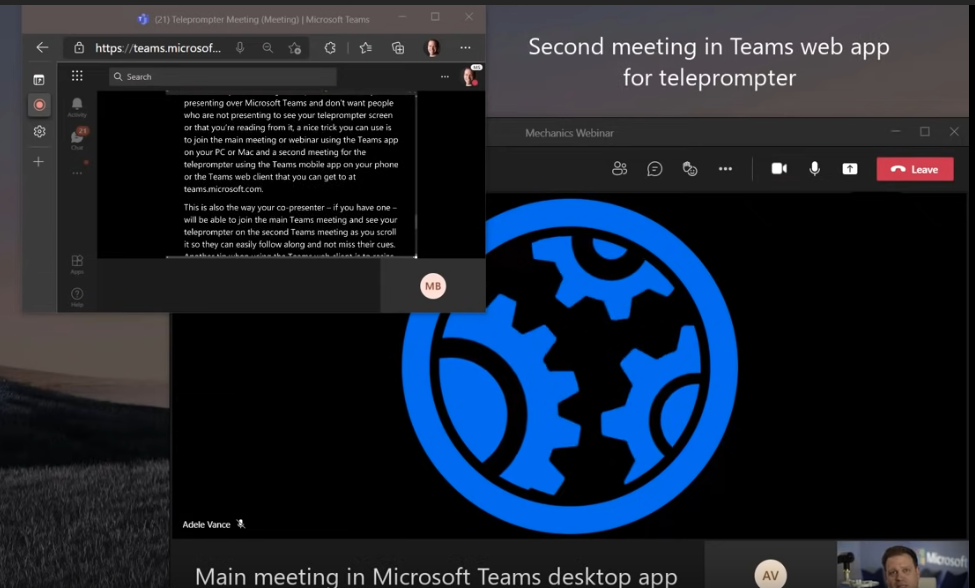
Теперь предположим, что это большая живая презентация, которую вы представляете через Microsoft Teams и вы не хотите, чтобы люди, которые не присутствуют, видели ваш экран телесуфлера или что вы читаете с него, вы можете использовать хороший трюк, чтобы присоединиться к основному собранию или вебинару с помощью приложения Teams на вашем ПК или Mac и вторую встречу для телесуфлера с помощью мобильного приложения Teams на телефоне или веб-клиента Teams, доступ к которому можно получить по адресу team.microsoft.com. Таким же образом ваш со-ведущий - если он у вас есть - сможет присоединиться к основному собранию Teams и увидеть ваш телесуфлер на втором собрании Teams, когда вы его прокручиваете, чтобы они могли легко следовать за ним и не пропустить свои реплики. Еще один совет при использовании веб-клиента Teams - изменить размер окна, чтобы сделать его меньше, и разместить его как можно ближе к камере.
Теперь вы готовы к работе, но если вы впервые пробуете какой-либо из этих советов, я бы порекомендовал заранее все настроить и протестировать перед проведением встречи или вебинара.
Итак, это были два совета, которые вы можете использовать, когда каждое слово имеет значение, независимо от того, выступаете ли вы самостоятельно, чтобы записать видео, подобное этому, или на более крупной телеконференции или веб-семинаре Teams.
► Набор устройств для камеры и телесуфлера Джереми Чэпмена:
Камера Sony A7 II с объективом F1.8 55 мм
Elgato Cam Link 4k USB 3.0 Устройство захвата HDMI
Комплект телесуфлера Padcaster Parrot
Microsoft Surface Dial для прокрутки текста суфлера
Feelworld FW568 5,5-дюймовый полевой монитор с HDMI-камерой 1080p
Микрофон Shure MV7
Стойка микрофона Blue Compass