Всем привет! Эта статья из цикла #маленькиеполезныепрограммы и сегодня мы с вами поговорим на такую тему как быстрый поиск и запуск нужных программ, документов, различных файлов (фото, видео, аудио - вы сами вольны выбирать тип файлов, среди которых будет осуществляться поиск), выполнение математических действий и так далее... Вплоть до поиска необходимой вам информации через интернет. Все делается через специальное окошко поиска, которое можно вызвать сочетанием горячих клавиш в любой игре или программе - оно всплывает поверх всех остальных и готово помогать вам в работе за компьютером. Совершенно бесплатно.
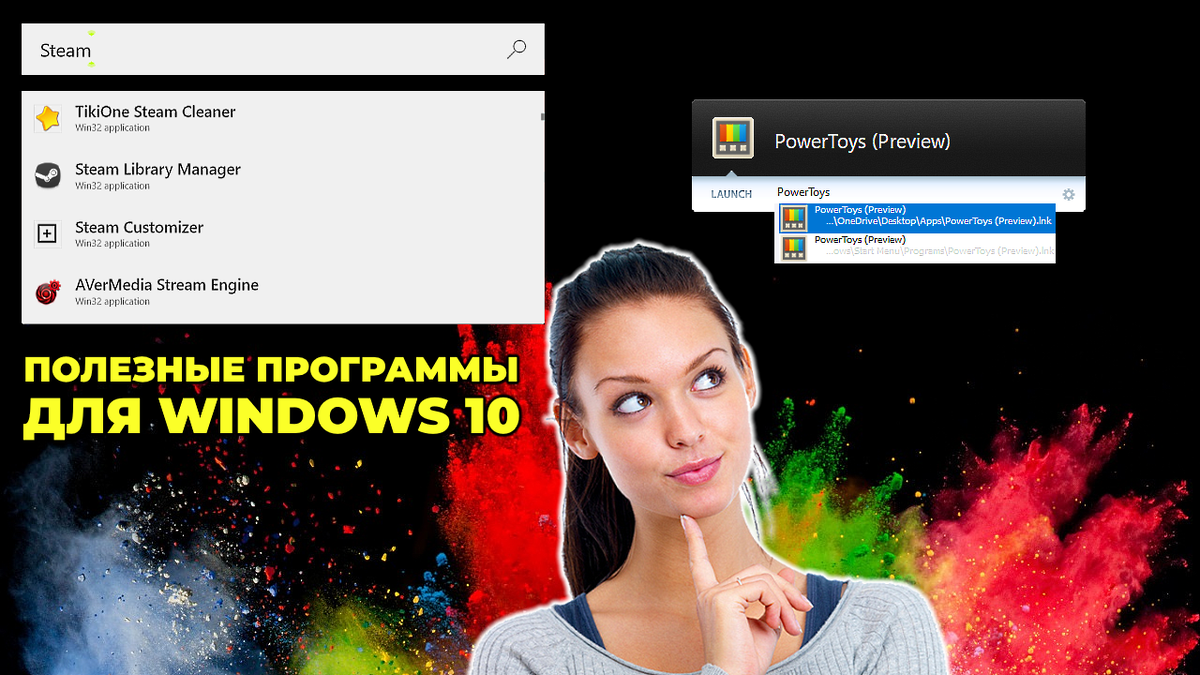
Данный функционал был "сворован" из операционной системы Linux. В частности, из оболочки Gnome, где сочетание клавиш "Alt+F2" выводило поверх рабочего стола маленько окно "Выполнить", где достаточно было набрать первые пару букв названия нужной вам программы, и система предлагала запустить ее последующим нажатием клавиши "Enter".
В Windows эта функция чутка нарастила "жирка" и способна делать ряд дополнительных действий, которые я перечислил в самом начале статьи. Есть 2 программы, которые способны реализовать этот функционал на вашем ПК: одна от Microsoft и имя ей "PowerToys" (полноценно работает только на Windows 10 | на старых системах львиная часть функционала отключена); другая - от независимых разработчиков с открытым исходным кодом, и называется она "Launchy" (работает на любых версиях Windows, поддерживает Mac OS X и даже зачем-то имеет порт под Linux =)
Вот о них и поговорим. Начнем с "PowerToys"...
Самый главный, и на мой взгляд очевидный минус - это работа с Windows 10. Как я писал в прошлых статьях, к концу 2020 года Windows 10 была установлена только на 50% всех компьютеров в мире (подсчеты очень приблизительные, так как реальное число узнать просто невозможно). Получается воспользоваться ею сможет каждый второй пользователь Windows. Скачиваем программу с официального сайта: https://github.com/microsoft/PowerToys/releases/tag/v0.35.0 (последняя на текущий момент версия утилиты, обновление вышло 2 недели тому назад | статью я пишу 15.04.21)
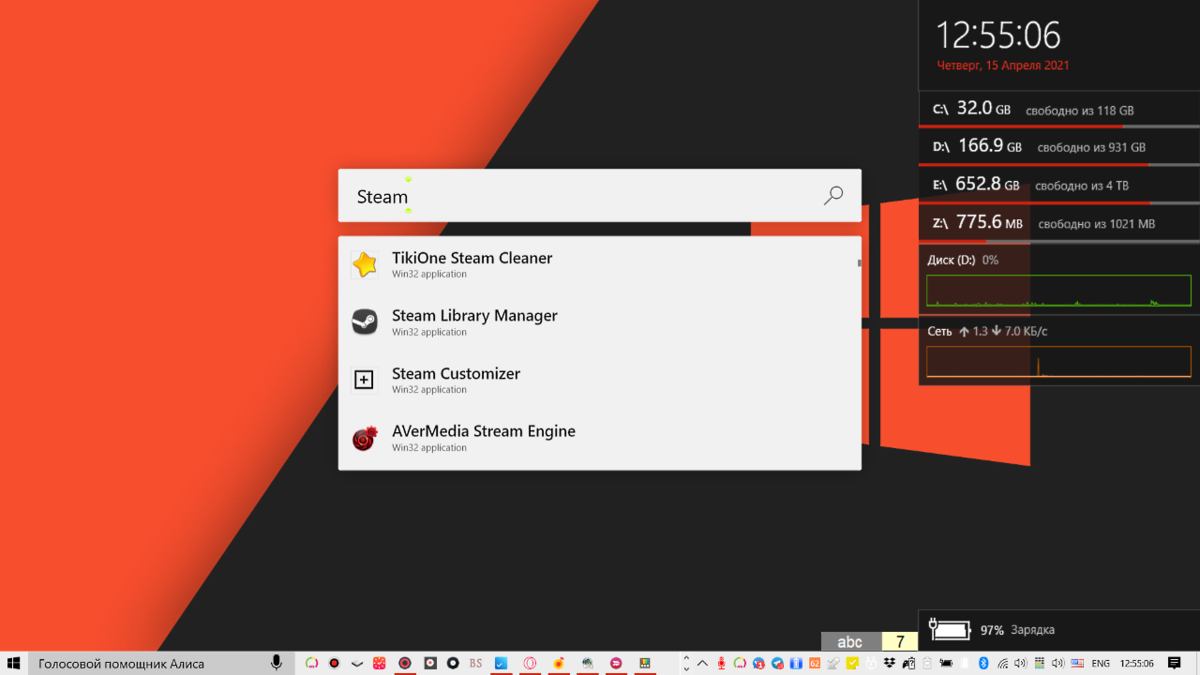
По сути "PowerToys" представляет собой набор различных утилит, которые максимально облегают работу с Windows, и рядом "нетипичных" задач, например, изменить размер фотографии через контекстное меню (очень полезно, если вы работаете со статьями). Раньше компоненты "PowerToys" можно было скачивать по отдельности, но сейчас будьте добры загрузить весь пак. Необходимая нам функция называется "PowerToys Run", и по умолчанию вызывается сочетанием клавиш "Alt+Space".
Плюсы:
- программа от Microsoft, что как бы намекает на "качество" продукта
- регулярно обновляется (не для галочки, разработчики действительно правят ошибки и улучшают ее функциональность)
- выполнена в UWP-стиле Windows 10 ("Все параметры", "Музыка Groove" и т.д. | утилита не "выбивается" из общего внешнего вида системы Win10)
- работает как с классическими программами, так и с UWP-приложениями
Минусы:
- полноценно работает на Windows 10 | на остальных системах функционал ограничен
- теперь "PowerToys" распространяется "цельным пакетом" (по отдельности нужные модули уже не загрузить)
- не переведена на русский языке (опять же, некоторые модули частично дружат с русским, например, "Image Resizer")
"Launchy" - как мне кажется, одна из лучших программ
Давайте сразу с плюсов и минусов:
- работает на Windows XP - Win10 (недавно разработчики выпустили порт своей программы под Android! 😱)
- вы сами выбираете тип файлов, с которыми будет работать программа (если вам нужны только конкретные файлы из соответствующих папок, то пожалуйста)
- поддерживает установку тем и дополнительных плагинов, которые расширяют ее функционал - все, что я писал ранее про поиск, математические вычисления и т.д., все это относится в первую очередь к утилите "Launchy"
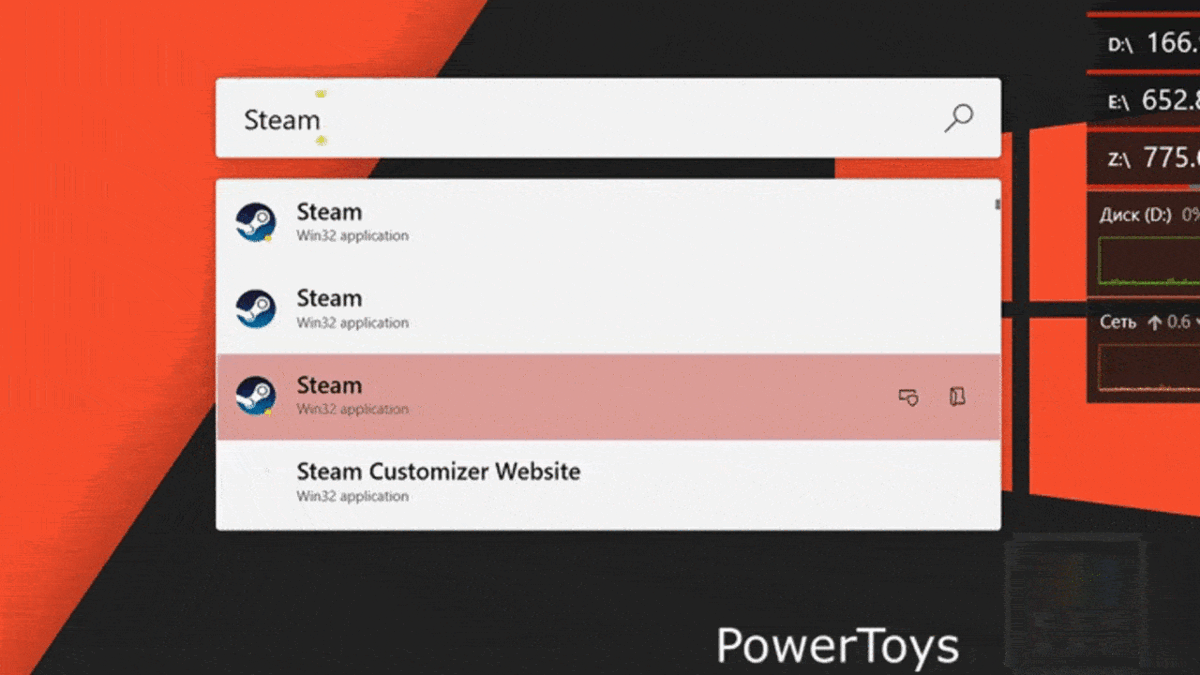
Минус:
- не работает с UWP-приложениями (это те самые универсальные программы, которые продвигает Microsoft - запуск на планшетах и смартфонах, работа на Xbox One и т.д.; вот их в поисковой выдаче программа не показывает)
Скачиваем утилиту по этой ссылке (официальный сайт): http://www.launchy.net/downloads/win/Launchy2.5.exe
В отличие от "PowerToys" тут надо провести некоторые манипуляции с настройками - я покажу, что и как. После установки и запуска программа прячется в трей. Кликаем по ней правой клавишей мыши и проходим в "Options":
Вкладка "Skins" позволяет изменить внешний вид окошка. Я использую тему "iPad". На самом деле их очень много, можно докачать необходимые с "DevianArt" (на ресурсе целый раздел посвящен скинам для этой программы - в штатах она очень популярна, у нас почему-то о ней знают единицы): https://www.deviantart.com/tag/launchy
"Catalog" - один из самых важных разделов, здесь мы выбираем где и что:
Подсказка! Типы файлов обозначаются следующим образом:
*.lnk - будут сканироваться ярлыки
*.exe - исполняемые файлы
*.mp3 - музыкальные файлы
*.docx - документы Microsoft Word нового образца
Программа очень гибкая, поэтому в отличие от 'PowerToys" вы можете ограничить поиск по нужным папкам и типам файлов. Профит!
Раздел "Plugins" позволяет настраивать установленные в "Launchy" плагины. Найти интересные плагины можно по следующему адресу (ресурс SourceForge - один из самых крупных репозиториев для разработчиков программ с открытым кодом | "Launchy" можно скачать и отсюда): https://sourceforge.net/p/launchy/discussion/677087/
Вот собственно и все! Напоминаю, что остальные программы из этого цикла вы можете найти по соответствующему тегу #маленькиеполезныепрограммы
Очень надеюсь, что данный материал вам понравился. Всем добра! И подписывайтесь на мой канал - здесь каждую неделю выходит подобная годнота: обзоры фильмов, игр и многое другое ✌