Продолжаю цикл статей про #хостинг и размещение сайтов.
Это будет моя третья статья, связанная с этой тематикой.
Для того чтобы разместить сайт первое что необходимо сделать это скопировать его на наш VPS сервер, обычно это папка с файлами.
В моем случае сайт будет на фреймворке Bootstrap.

Скачиваем программу клиент FileZilla если у вас она ещё не установлена, устанавливаем и запускаем. Программа умеет подключаться не только по протоколу FTP, но и по SFTP, собственно в дальнейшем будем пользоваться именно им потому как он более безопасен.
Запускаем программу и в левом верхнем углу, нажимаем файл, далее менеджер сайтов, открывается окно где мы собственно и добавляем наш сайт, к которому хотим подключиться.
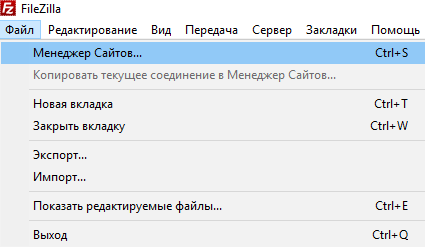
Там где указывается хост можно указать имя нашего сайта или ip адрес, протокол необходимо выбрать sftp, нажимаем соединиться.
Соединяемся, переходим в нужную нам папку на нашем компьютере в левом окошке, в правом окне в нашем vps выбираем директорию где находятся папки с сайтами. Так так у нас Lighttpd то идем в /var/www
Правой кнопкой мыши кликаем по нужной нам папке и выбираем закачать на сервер. Нашу папку с сайтом скопировали, теперь необходимо переименовать ее в понятное название сайта например example.org и дать права на эту папку веб серверу. Запускаем putty, заходим на наш сервер по ssh, переходим в каталог где хранятся файлы с папками сайтов.
cd /var/www mv site example.org
и даем права веб серверу на эту папку
chown www-data:www-data example.org
Настройку сайта будем размещать в специально созданном файле, можно будет быстро включать и выключать сайт не прибегая к правке конфигурационного файла веб сервера. Для этого в директории /etc/lighttpd/conf-available создадим файл конфигурации сайта:
touch /etc/lighttpd/conf-available/10-example.org.conf
внесем в него нужную информацию,откроем файл
nano /etc/lighttpd/conf-available/10-example.org.conf
и вносим описание нашего хоста
$HTTP ["host" ] == "example.org" {
server.document-root = "/var/www/example.org"
server.errorlog = "/var/log/lighttpd/example.org-error.log"
accesslog.filename = "/var/log/lighttpd/example.org-access.log"
}
Сохраняемся CTRL+O и ENTER, выходим CTRL+X
Для включения сайта необходимо сделать символьную ссылку с файла конфигурации сайта в директорию /etc/lighttpd/conf-enabled
ln -s /etc/lighttpd/conf-available/10-example.org.conf /etc/lighttpd/conf-enabled
перезапускаем службу веб сервера
service lighttpd restart
Открываем наш сайт в браузере и убеждемся что он работает.
В следующей статье продолжим настройку Lighttpd и установку SSL сертификата от Let'sEncrypt
Ставьте лайки и подписывайтесь на канал если вам понравилась статья, пишите комментарии если есть вопросы )