Самое популярное программное обеспечение для настройки, это Ultimate Windows Tweaker 4 для Windows 10, и оно добавляет несколько новых настроек для новой операционной системы.
Те из вас, кто обновился до Windows 10, хотели бы использовать его для разумной настройки Вашей Windows 10 и персонализации вашего компьютерного опыта. При разумной настройке он может сделать вашу систему быстрее, стабильнее, персональнее и безопаснее всего несколькими щелчками мыши.
Ultimate Windows Tweaker - это как TweakUI для Windows 10. Хотя вы можете получить доступ ко всем этим настройкам через приложение Windows 10 Settings, редактор реестра или Редактор групповой политики, Ultimate Windows Tweaker упрощает вам работу, предлагая все полезные настройки из своего единого пользовательского интерфейса.
Ultimate Windows Tweaker 4 для Windows 10
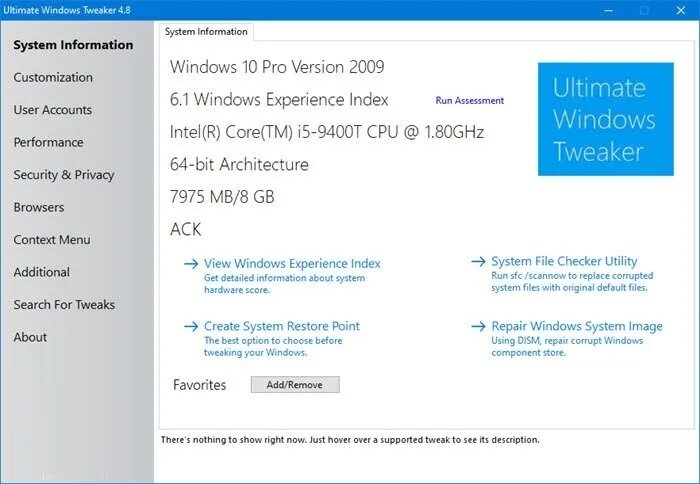
Этот твикер имеет размер всего около 750 КБ и включает в себя более 200 твиков.
Как и его предшественники, UWT 4.0 имеет чистый, минималистичный пользовательский интерфейс, предлагающий ссылки в левой панели и вкладки в верхней части в некоторых категориях. Наведите курсор на любой твик, и полезные подсказки подскажут вам, что он делает.
Что нового в программе
Ultimate Windows Tweaker 4 для Windows 10 добавляет несколько новых настроек. Вот основные моменты:
- Видя озабоченность по поводу проблем конфиденциальности, несколько настроек были добавлены в новый раздел конфиденциальности.
- Многие новые настройки в контекстном меню для приложений магазина поддерживают Windows 10.
- Пустой файл.ico теперь не требуется для того, чтобы “Удалить ярлыки стрелок Из значков” функционировал должным образом
- Он вычисляет индекс производительности Windows с главной страницы. Нажмите кнопку Выполнить оценку, чтобы пересчитать WEI.
- Вы можете запустить команду DISM, чтобы исправить поврежденный образ системы
- Теперь вы можете закрепить диски в контекстном меню рабочего стола
- Много новых настроек для настройки Windows 10
- Недавно разработанный интерфейс с кнопками командной строки
- Наведите курсор на твик и получите описание в нижней части твикера
- Много других хитростей.
Все хитрости были аккуратно классифицированы следующим образом:
Информация о системе: когда вы откроете UWT4, вы увидите некоторые основные сведения о вашей системе, такие как версия операционной системы, сборка, тип системы, процессор, установленная оперативная память, имя компьютера, имя пользователя, оценка WEI и т. д. У вас также есть кнопки для открытия параметров восстановления, запуска DISM, запуска средства проверки системных файлов или создания точки восстановления системы.
Настройка: В этой категории вы сможете настроить параметры панели задач, миниатюр, проводника файлов и современного пользовательского интерфейса. Вы можете выбрать светлую или темную тему для ОС или приложений, отключить анимацию запуска, использовать всплывающие окна даты и времени батареи по умолчанию или изменить регулятор громкости, показывать или скрывать частые папки или последние файлы и т. д.
Учетные записи пользователей: на вкладке учетные записи пользователей вы сможете изменить настройки учетной записи пользователя, информацию для входа и параметры входа. Здесь также можно изменить настройки контроля учетных записей пользователей.
Настройки производительности: вкладка производительность предлагает настройки для оптимизации Windows 10 в соответствии с вашими требованиями. Хотя большинство этих настроек лучше оставить в их значениях по умолчанию, эта панель дает вам быстрый доступ, чтобы изменить их, если вы захотите.
Настройки безопасности: укрепите свою Windows 10, изменив некоторые настройки. Если вы хотите ограничить доступ к некоторым Апплетам панели управления, таким как обновления Windows, вы можете сделать это легко. Существует новая вкладка конфиденциальности, где вы меняете настройки конфиденциальности Windows 10 и настраиваете телеметрию, биометрию, рекламный идентификатор, поиск Bing, Кортану, общий доступ к Центру обновления Windows, запросы обратной связи, кнопку раскрытия пароля, регистратор шагов, сборщик инвентаря, отключаете Wi-Fi Sense и телеметрию приложений.
Internet Explorer: Настройте свой Internet Explorer 11, когда вы откроете этот раздел. Измените внешний вид и поведение IE.
Настройки контекстного меню: Добавление приложений, функций и полезных функций магазина Windows в контекстное меню правой кнопки мыши. Добавьте Сканирование с помощью защитника Windows, Очистите буфер обмена, все встроенные приложения магазина Windows по умолчанию и многое другое в контекстное меню.
Дополнительные настройки системы: в этой категории вы увидите некоторые дополнительные настройки системы и сети. Вы также можете настроить UWT так, чтобы он вел себя так, как вы этого хотите. По умолчанию, когда вы применяете настройку и нажимаете кнопку Применить, UWT4 автоматически перезапускается explorer.exe чтобы применить твик. Измените его поведение, если хотите.
Панель поиска : Ultimate Windows Tweaker 4 добавляет панель поиска. Лук вы можете легко найти твики, а затем дважды щелкнуть по результату поиска, чтобы перейти непосредственно к нему.
Вкладка О программе: Здесь, помимо Лицензионного соглашения, вы увидите несколько полезных ссылок. Если вам нужно отправить ошибки, посетите страницу О программе и воспользуйтесь ссылкой Отправить ошибки.
Если вам нужна поддержка, вы можете воспользоваться ссылкой поддержки. Нажав на кнопку Проверить наличие обновлений, вы узнаете, доступны ли какие-либо обновления. Затем вы можете посетить домашнюю страницу, чтобы загрузить последнюю версию.
Как использовать Ultimate Windows Tweaker 4
- Он полностью портативен и не требует установки.
- После того как вы загрузили zip-файл, извлеките его содержимое и переместите папку программы в нужное место. Закрепите его исполняемый файл в меню "Пуск" для легкого доступа. Не разделяйте содержимое загрузки, так как важно, чтобы оно оставалось в одной папке.
- Сначала создайте точку восстановления системы. Вы можете использовать кнопку Создать точку восстановления, которую предлагает UWT. Мы настаиваем, чтобы вы создали его перед использованием твикера, чтобы вы могли вернуться, если почувствуете в этом необходимость.
- Твикеры предназначены для пользователей, которые знают, что они делают. Мы рекомендуем вам не перегружать свою систему на одном дыхании. Наш опыт показывает, что многие люди просто применяют все настройки на одном дыхании, но не помнят, какая настройка была ответственна за некоторые изменения, которые они хотят отменить. Мы предлагаем вам применять настройки только для 1 категории каждый день, посмотреть, как работает ваша система, прежде чем перейти к применению дополнительных настроек.
- Чтобы запустить твикер, щелкните правой кнопкой мыши его exe-файл и выберите пункт Запуск от имени администратора .
- Чтобы применить настройку, установите или снимите флажок в зависимости от обстоятельств. После того как вы выбрали одну или несколько настроек, нажмите на кнопку Применить. Некоторые хитрости могут применяться мгновенно. Если требуется только перезапуск проводника, ваш проводник будет перезапущен автоматически, и настройки будут применены. Если требуется перезагрузка системы, то при выходе из приложения вам будет напомнено перезагрузить компьютер.
Характеристики:
- Простой в использовании пользовательский интерфейс
- Всплывающие подсказки предлагают вам руководство относительно того, что делает твик.
- Предлагает доступные кнопки для создания точки восстановления системы и восстановления значений по умолчанию
- Крошечный инструмент, очень легкий, всего около 750 КБ
- Мощная упаковка с более чем 200 значимыми настройками
- Портативный твикер. Не требует установки. Чтобы удалить его просто удалите папку с программой
- Не содержит никакого рекламного ПО и не толкает crapware – и мы обещаем никогда этого не делать!
- Сообщайте об ошибках, просто используя кнопку на вкладке "Приложения о программе". Еще посетите эту страницу .
- Проверяет наличие доступных обновлений. Для этого нажмите кнопку на вкладке "О программе". Если таковые найдутся, скачайте последнюю версию с этой домашней страницы
- Экспортируйте и импортируйте свои настройки
- Простая в использовании функция поиска.
Список настроек: Перейдите сюда, чтобы увидеть полный список из более чем 200 настроек, доступных в UWT4 .
Галерея изображений: Чтобы увидеть его пользовательский интерфейс и все, что он может предложить, ознакомьтесь с галереей изображений UWT4 .
Ultimate Windows Tweaker 4 (UWT4) является чистой бесплатной программой и не включает в себя никаких сторонних предложений и не толкает crapware.
UWT получил восторженные отзывы и освещение в онлайн-и оффлайн-СМИ и был назван лучшим системным твикером для Windows.
Примечание: некоторые программы безопасности могут сообщать о нем как о подозрительном. Это происходит потому, что твикер изменяет Системные настройки Windows.
Будьте уверены, что это ложноположительный результат. Вам придется добавить его в свой список исключений и разрешить, если Вы доверяете нам.
Ultimate Windows Tweaker 4.8 для Windows 10 был разработан компанией Paras Sidhu для TheWindowsClub.com. Он поддерживает Windows 10, 32-битную и 64-битную версии. Это требует.NET Framework 4 для работы, который поставляется предустановленным в Windows 10.
Пользователи Windows 7 и Windows Vista должны продолжать использовать Ultimate Windows Tweaker 2.2 , Windows 8 и Windows 8.1 должны продолжать использовать Ultimate Windows Tweaker 3 .
Большое спасибо за внимание, друзья, буду признателен за палец вверх и подписку, всего доброго.