Всем доброго времени суток друзья!
Мы живем в удивительное время, в эпоху цифровых технологий и инноваций, когда практически в каждой семье дома есть персональный компьютер, телевизор, игровые приставки, ноутбуки, планшеты, смартфоны и другие полезные гаджеты, но порой не все знают какими скрытыми функциями и возможностями обладают эти технические игрушки. В этой и будущих новостных блогах я постараюсь как можно подробнее рассказать о скрытых и специальных возможностях Ваших устройств, чтобы Вы полноценно смогли раскрыть их потенциал. Для Вашего удобства я соберу воедино все самые годные лайфхаки и функции, которые могут быть не только крайне полезными в плане развлечения или удобства пользования, а также смогут еще и сильно облегчить Вам жизнь!
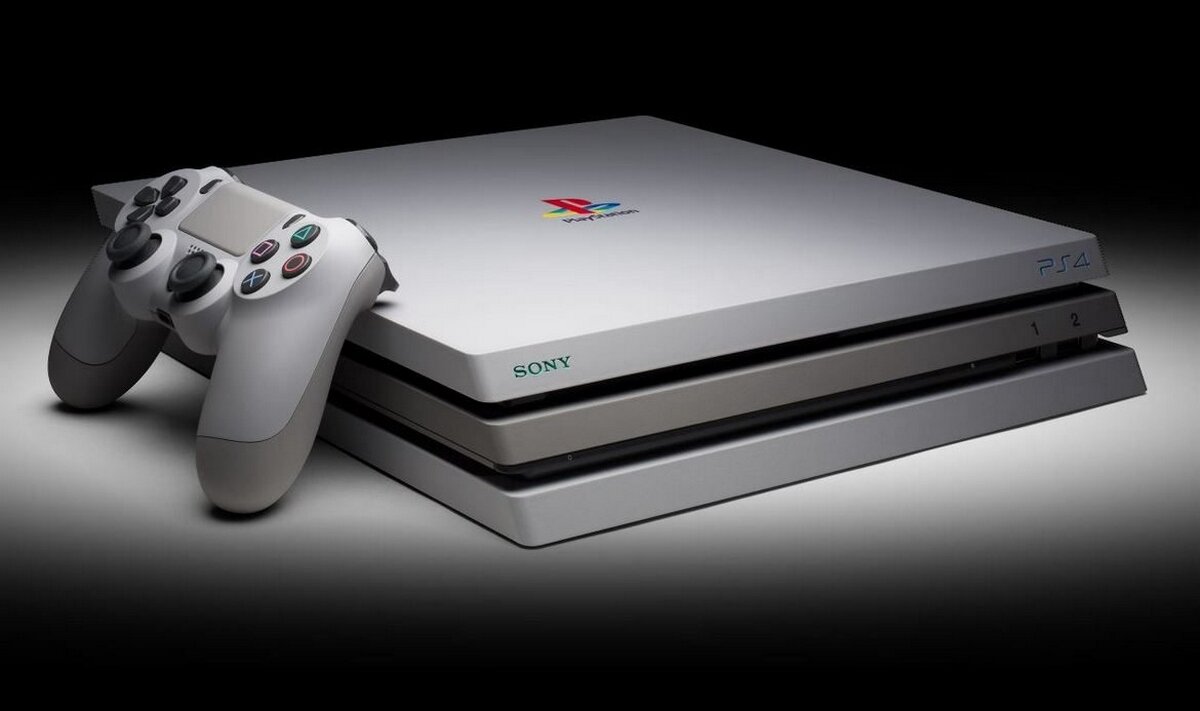
Начнем пожалуй сегодня с моей любимой и глубоко уважаемой приставки от компании Sony - PlayStation 4 и Playstation 4 Pro
Первая особенность о которой мы с Вами поговорим - это PS Remote Play.
Это функция, которая позволяет выводить изображение с консоли не только на телевизор или монитор, но и на Ваш смартфон, планшет и даже на ноутбук, что позволяет играть на этих устройствах, используя либо сенсорное управление (если это телефон или планшет), либо джойстик.
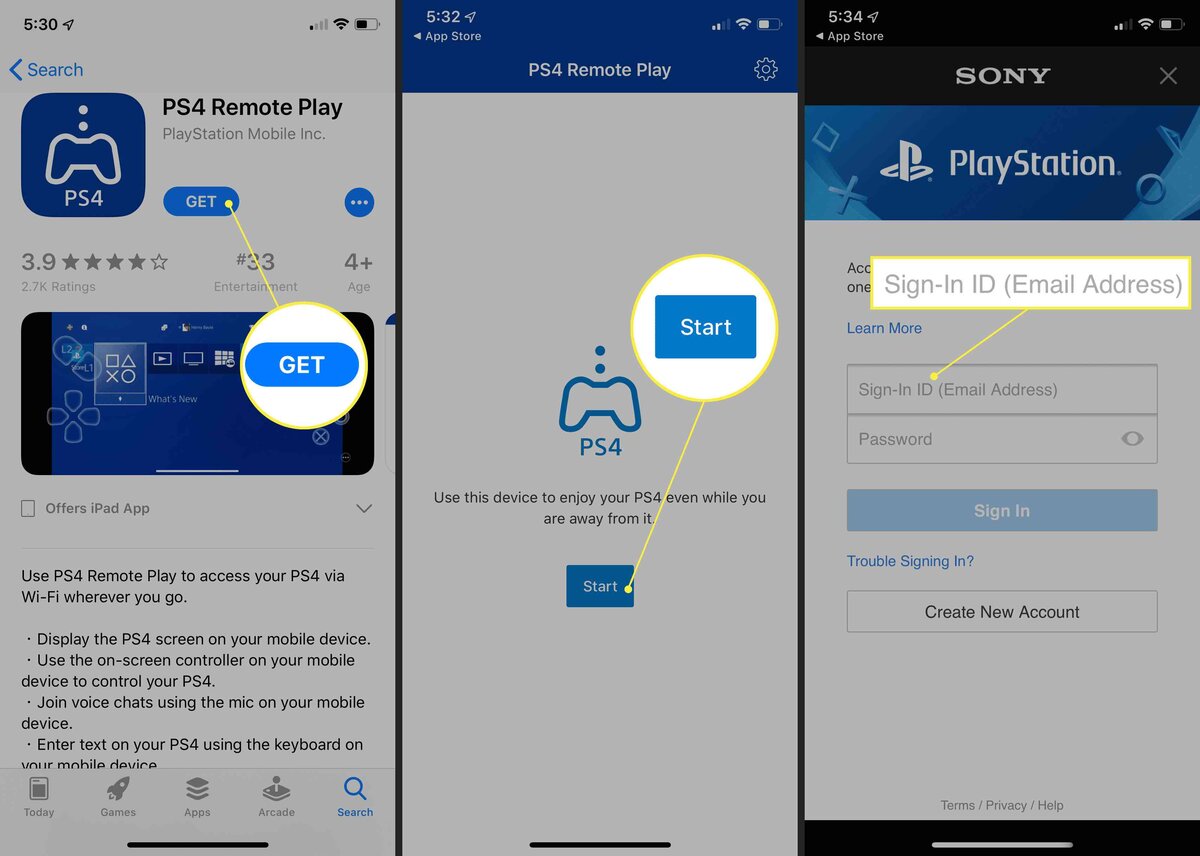
Чтобы начать пользоваться этой возможностью необходимо скачать приложение "PS Remote Play" из AppStore если у Вас iPhone, либо из Google Play если у Вас Android phone и запустить его.
В появившемся окне необходимо ввести данные Вашей учетной записи PSN.
Внимание!!!
Для того чтобы подключиться к PS4 Вам необходимо быть в одной Wi-Fi сети на обоих устройствах, иначе приложение систему не сможет идентифицировать.
После всех вышеперечисленных действий Вы сможете наслаждаться игрой на своем телефоне или планшете!
Следующая фишка, о которой я расскажу позволит повысить производительность Вашей консоли PS4 или PS4 Pro до уровня той, которая была при покупке и первом запуске. Речь идет о дефрагментации жесткого диска, а точнее реконструкции базы данных.
Что же такое дефрагментация жесткого диска?
Если вкратце, то это процесс восстановления файловой последовательности (структуры) жесткого диска. Как итог мы имеем диск не замусоренный остаточными после установки игр файлами, или файлами которые остались после удаления программ и игр, которые не только заставляют Ваш жесткий диск работать хуже и медленнее, но и ограничивают производительность консоли, например прогрузку игровых уровней уровней.
Для того чтобы дать Вашей консоли второе дыхание нужно сделать следующие шаги:
- Для начала Вам потребуется полностью выключить Вашу приставку, сделать это можно удерживая кнопку "PS" на вашем контроллере пару секунд, появится меню в котором на выбор появится несколько функций, нажимаем выключить систему. Ждем пока система полностью выключится! Необходимо чтобы светодиодный индикатор, который горит белым цветом - погас.
- Когда мы убедились что консоль полностью выключена, переходим к следующему шагу. Нам необходимо нажать на кнопку включения на самой консоли, но не просто нажать, а нажать и держать ее до тех пор, пока приставка не издаст 2 звуковых сигнала. Это позволит нам перевести PS4 в безопасный режим, в котором и будет происходить дальнейшая магия!
- Далее нам необходимо через USB порт подключить контроллер DualShock к нашей приставке, так как в безопасном режиме BlueTooth не работает и нажать на джойстике кнопку PS.
В появившемся меню доходим кнопочкой "вниз" до пункта №5, который называется - "Rebuild Database" и нажимаем "Х".
На этом процесс восстановление файловой структуры будет запущен.
Внимание!!!
Ни в коем случае нельзя выключать консоль из сети до того момента когда процесс не будет полностью завершен, длительность этого процесса зависит от того как долго Вы пользуетесь консолью и как давно не выполняли эту функцию, в среднем это 5-10 минут, но некоторые пользователи пишут что процесс восстановления может доходить до 1-2 часов.
А на этом сегодня у меня все! Благодарю всех за просмотр! Оставляйте Ваши комментарии, ставьте лайки и до новых встреч по ту сторону экрана!