Finder
Изначально кажется, что macOS — закрытая операционная система, которую невозможно подстроить под себя. Но один только Finder доказывает обратное.
1. Добавить файлы в боковое меню
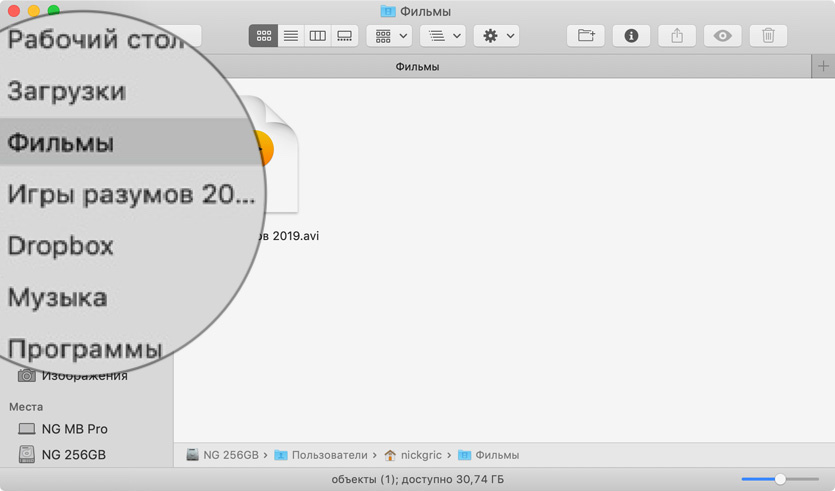
С добавлением папок в боковое меню нет ровным счётом никаких проблем. У меня здесь с десяток дополнительных по работе и для жизни.
А вот файлы сюда добавлять я раньше не умел. Оказывается, это очень просто.
Сюда можно поместить, как вариант, таблицы с рабочими расчётами для максимально быстрого доступа.
2. Перенести папки на панель инструментов
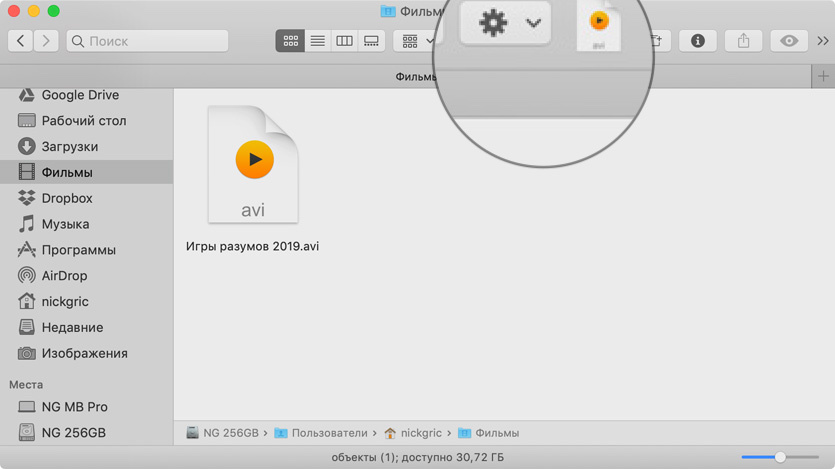
Ещё один способ ускорить доступ к файлам и папкам — перенести их на панель инструментов.
3. Создать ярлык папки в Dock
Для начала файл или папку нужно добавить в боковое меню, а оттуда что угодно легко переносится и в Dock
4. Сделать умный ярлык для файла
В отличие от ярлыков, псевдонимы привязываются именно к файлу или папке, а не к их местоположению. Поэтому перемещать оригиналы можно вообще без ограничений. Это очень удобно.
5. Изменить стандартную папку
По умолчанию Finder в новых окнах открывает папку с недавними файлами. Тем не менее, это можно изменить.
Кстати, можно создать папку с псевдонимами своих самых востребованных файлов и задать её по умолчанию для новых окон Finder. Лайфхак.
6. Перезагрузить Finder
Перезагрузить Finder можно через отдельное меню операционной системы.
7. Переименовать несколько файлов за раз
Немногие знают, что в Finder встроен многофункциональный инструмент для группового переименования файлов — активировать его проще простого.
С помощью него можно добавить или заменить текст в имени, пронумеровать файлы и даже вписать в название дату.
8. Создать умную папку для поиска
Ещё один удобный инструмент Finder — смарт-папки. По сути, с помощью него можно создать специальный поисковый фильтр с несколькими условиями и получать быстрый доступ к самой важной информации.
9. Добавить хлебные крошки для навигации
Хлебные крошки — это и есть путь к файлу или папке. Их можно поместить в нижнюю часть окна и переходить к любому каталогу с помощью двойного нажатия.
10. Быстро открыть новую вкладку
Да-да, в Finder тоже есть вкладки, и добавить новую можно простым сочетанием клавиш.
Safari
Safari — самый простой браузер, который только можно придумать, поэтому он быстрый и энергоэффективный. Но и у него есть интересные фишки, которые обязательно нужно попробовать.
11. Быстро перейти в адресную строку
После использования этого сочетания клавиш фокус ввода тут же переместится в адресную строку, и вы сможете ввести домен сайта или поисковый запрос.
12. Определить разрешение изображения
Посмотрите на имя вкладки изображения — в конце него будет указано разрешение картинки.
13. Включить значки для открытых вкладок
Эта относительно новая фишка даёт возможность быстрее ориентироваться во всех открытых вкладках операционной системы.
14. Переключаться между вкладками
Сочетания клавиш для переключения между вкладками — это супер-удобно.
15. Показать все сохранённые пароли
Чтобы увидеть пароль конкретной учётной записи, нужно просто выбрать её в перечне.
Обратите внимание на жёлтые отметки с восклицательными знаками. Они указывают на пароли, которые повторяются.
Spotlight
Spotlight — уникальная поисковая система, встроенная в macOS. Но с помощью неё можно не только искать информацию на жёстком диске своего компьютера.
16. Искать информацию по конкретному типу
После команды без пробела можно использовать «аудио», «таблицы», «изображения» и многие другие типы данных, которые будут использованы для поиска.
17. Получить определение слова
Spotlight умеет искать данные из встроенного в операционную систему словаря. Используйте это!
18. Посчитать выражение
Поисковая система Mac ловко взаимодействует с «Калькулятором» и умеет считать как самые примитивные выражения, так и сложные тригонометрические функции.
19. Конвертировать величины
С курсами валют поисковая система также дружит.
20. Исключить папки из поиска
Если на диске вашего компьютера есть какие-то секретные материалы, лучше исключить их из поиска Spotlight — просто на всякий случай.
«Строка меню»
Даже «Строку меню» вашего Mac можно гибко настроить под себя. Для этого нужно знать всего пару простых хитростей, которые изменят ваш взгляд на этот элемент системы.
21. Скрыть строку меню
Если вы активно пользуетесь сочетаниями клавиш, строка меню практически бесполезна — она только место на экране занимает. Её можно автоматически скрывать с экрана. При этом она будет появляться, если подвести курсор к верхнему краю.
22. Переместить иконки в строке меню
Таким образом можно легко изменить порядок значков в правой части строки меню по своему усмотрению.
23. Удалять иконки в строке меню
Жаль, удалить абсолютно все значки из строки меню таким образом не выйдет при всем желании — для этого лучше воспользоваться специальной программой Bartender 3 .
24. Добавить проценты для батарейки
Добавьте проценты для батарейки, чтобы точно знать, насколько она заряжена.
25. Изменить отображение даты и времени
Вы можете использовать цифровые или аналоговые часы, добавить к ним день недели и дату, изменить формат времени.
Siri
Я почти совсем не использую Siri на iPhone и Apple Watch, но на Mac голосовой ассистент у меня востребован в разы больше. Все потому, что командовать им можно, занимаясь другими задачами.
26. Открыть любое приложение
С помощью Siri круто переключаться между приложениями. Например, набирая этот текст, я одновременно могу попросить её запустить графический редактор, чтобы обработать снимки.
27. Показать файлы за последнее время
Голосовой ассистент может показать недавние документы в небольшом окошке в углу экрана, и вы легко перетащите их в документ без дополнительных манипуляций.
28. Управлять настройками системы
У Siri есть доступ ко всем основным настройкам, которые можно быстро изменить голосом.
29. Искать файлы в интернете
Siri может найти изображения для вашего текста, пока вы его набираете — просто попросите её об этом.
30. Узнать информацию про компьютер
Конечно, можно просто перейти в меню «Об этом Mac», но куда интересней попросить рассказать про него Siri.
Жесты
В последнее время на Windows ситуация с трекпадами немного улучшилась, но до Mac им очень далеко. Кстати, вот набор жестов, которые вам обязательно понравятся.
31. Запустить меню со всеми приложениями
Это меню называется Launchpad — в него попадают ярлыки абсолютно всех приложений, которые вы устанавливаете на Mac.
32. Показать рабочий стол
Это аналог функции «Свернуть все окна» из Windows. Я не знал о ней, как минимум, год с начала использования Mac.
33. Переключение между рабочими столами
Так вы можете переключаться не только между рабочими столами, но и между приложениями, открытыми на весь экран.
34. Открыть меню активных приложений
Меню активных приложений называется Mission Control. Оно показывает окна всех активных программ и даёт возможность удобно перемещаться между ними.
Кстати, если навести курсор на окна любого приложения и смахнуть вверх двумя пальцами, они увеличатся.
35. Перемотать трек в iTunes
Перематывать музыкальные композиции свайпами очень удобно — так можно найти самый интересный фрагмент трека.
«Терминал»
«Терминал» открывает доступ к тем настройках операционной системы, которые почти никогда нельзя активировать ни одним другим образом.
36. Заставить свой Mac говорить
«Терминал» говорит голосом Siri и прекрасно справляется с русским языком.
Вот только превратить его в аудиокнигу не выйдет. Он читает ровно один абзац, а второй и дальше воспринимает как отдельные команды, поэтому на них останавливается.
37. Запретить Mac переходить в режим сна
Когда macOS переходит в режим сна, ставит на паузу многие активные приложения — особенно при работе Mac от аккумулятора.
Чтобы избежать этого можно использовать специальную команду для «Терминала», когда будет активна до его выключения.
38. Показать скрытые файлы в Finder
Редактирование скрытых файлов системы может понадобиться для её более гибкой настройки.
39. Скрыть папки от посторонних глаз
Таким образом можно скрыть с компьютера какие-то тайные документы, получить доступ к которым не получится.
40. Отключить тень для скриншотов
По умолчанию снимки экрана создаются с нелепой тенью, которая только мешает их использовать. Советую отключить её.
41. Поменять формат снимков экрана
Стандартный формат для снимков экрана — PNG. Он отличается высоким качеством, но большим объёмом. Вместо него можно использовать JPG, который не такой чёткий, но весит заметно меньше.
42. Изменить место сохранения скриншотов
По умолчанию снимки экрана сохраняются на рабочий стол. Но это можно изменить с помощью данной команды.
43. Проверить доступность сервера
С помощью этой команды можно проверить, есть связь с каким-то конкретным сайтом или сервером или нет, а также проанализировать его задержку.
44. Добавить текст на экран входа
Вы можете добавить надпись на экран входа Mac. Она может стать подсказкой для пароля учётной записи.
45. Просмотреть историю команд «Терминала»
Так вы сможете просмотреть все последние команды, которые вводили в «Терминал».
Другое
В macOS слишком много интересных возможностей, чтобы включить их даже в настолько объёмный материал. Вот ещё пять интересных, которые я рекомендую попробовать.
46. Вставить текст без исходного форматирования
Этот приём особенно полезен, когда вы копируете информацию из интернета в Pages или Word. С помощью него вы сможете вставить текст с использованием текущего форматирования вашего документа, а не сайта.
47. Изменить фон для экрана блокировки
После выхода macOS Mojave на экране блокировки Mac после перезагрузки красуются не обои вашего рабочего стола, а стандартный фон с пустыней Мохаве. Но это можно изменить.
48. Задать новую иконку для папки или программы
Например, мне не нравятся иконки приложений Adobe, поэтому на своём Mac я их обязательно меняю. Но вы можете найти этой фишке любое другое применение.
49. Заблокировать свой Mac моментально
Если вам нужно срочно отойти от компьютера, лучше заблокируйте его вот таким сочетанием клавиш. Так вы обезопасите свои файлы.
50. Выбрать приложение для файлов по умолчанию
После этой нехитрой манипуляции все файлы заданного формата будут открываться через новое приложение.
Все это приёмы работы с macOS, которыми в последнее время начал пользоваться я. Если вы знаете какие-то другие, обязательно напишите, и мы тоже возьмём их на вооружение.