Всем нам надо ставить операционную систему на компьютер. После сборки ПК, сноса старой системы и так далее...
1.Установка образа:
Тут вы сами выбираете образ, то это будет Windows 7, 10 или 8.1.
Неофициальные образы и так далее...
1 способ: Установка через официальный сайт.
Примечание: К сожалению для установки нужен ключ для активации. Если его нет, то листайте на способ 2.
Переходим на официальный сайт Майкрософт
Ссылка - https://www.microsoft.com/ru-ru/
Выбираем вкладку windows

И там можете выбрать нужную версию виндовс 10. Либо, в поиске написать найти ту версию, которая вам нужна. Или же, зайти в загрузка программного обеспечения, и найти нужную вам систему. В списке есть windows 10, 8.1 и 7.
2 способ:Установка через Сторонние сайты
Этот способ немного рискованный, но бесплатный.
Под сторонними сайтами я отмечаю торренты, или прямое скачивание.
Сам я обычно ставил виндовс с торрентов, работала она нормально.
Так. Раз у вас нет денег на виндовс, то будем скачивать через торрент.
Буду показывать на примере виндовс 7.
1.Заходим на любой сайт. Я рекомендую сайт WindowsBit.
Ссылка - https://windowsbit.net/
2.Выбираем нужный нам образ системы.
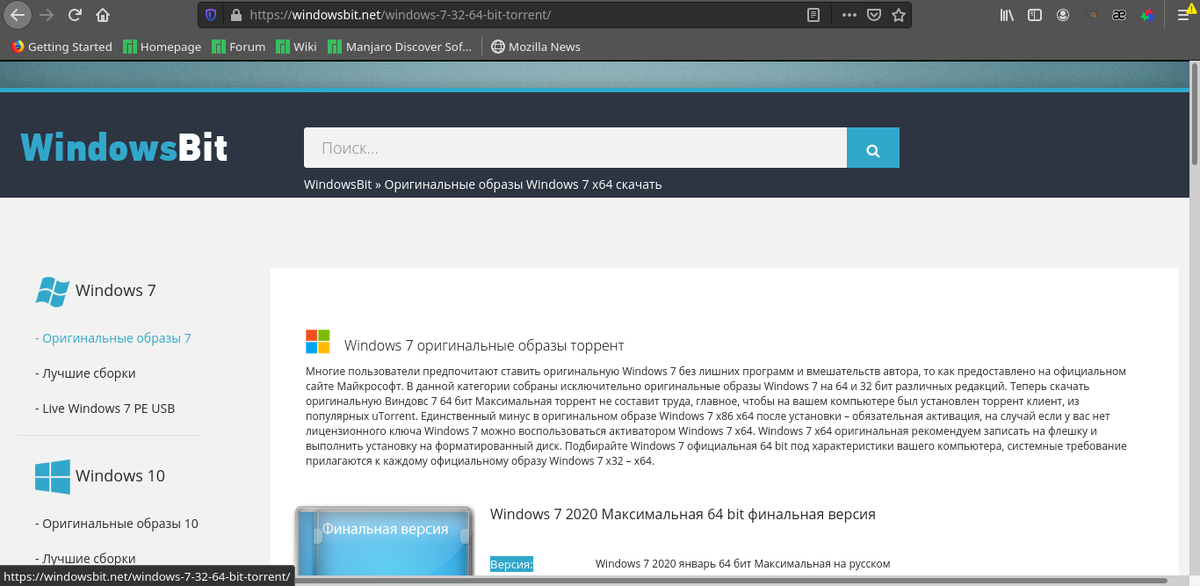
3.Скачиваем образ.
4.После этого заходим в торрент и ждем установки образа.
Теперь нужна программа для создания загрузочной флешки.
Мы будем использовать программу rufus.
Примечание: Эта программа является бесплатной, и эффективной.
Заходим на официальный сайт RUFUS.
Ссылка - https://rufus.ie/ru/
Пролистываем вниз, и нажимаем на нужную версию.
После установки вы увидите вот такую картинку:
Первая строка, это выбор флешки. Для виндовс 7 хватит флешки на 8 гб.
Следующее, это выбор образа. Он сам может выбраться. Но, если не выбрался, нажимаем на кнопку ВЫБРАТЬ, и выбираем.
Потом, схема. Тут всё в принципе оставляем в покое.
Дальше название и файловая система.Тут всё автоматически настроится.
Ну и СТАРТ. После этого, ваша флешка форматируется, так что, если что то есть на флешке, уберите.
По окончанию загрузки, закройте программу и аккуратно извлеките флешку.
5.Выключаем компьютер. Включаем, и дальше нам нужно зайти в биос. Для этого нужно несколько раз нажать какую-то кнопку.
Всю информацию про это можно найти на сайте - https://www.softrew.ru/instructions/1204-kak-voyti-v-bios-na-raznyh-modelyah-kompyuterov.html
После этого появится надписи, там выбираем boot, или же bios, и переходите во вкладку boot
Если это не сработает, то в надписях перед биос всё-таки выбираете boot menu. И ставите загрузку с флешки.
6.Потом появляется окно загрузки виндовс:
И дальше просто делаем всё по инструкции. Но, если у вас стоит виндовс на жестком диске, можно прямо в меню форматировать жесткий диск. Так, что если у вас есть важные файлы, то переместите их куда-нибудь.
7.Всё, ждем установки.
Поздравляю, установка прошла успешно.
Теперь остаётся только скачать антивирус, драйвера и нормальный браузер.
Как это всё установить, я уже расскажу в следующей статье.
Надеюсь помог поставить операционную систему, удачи, ПОКА!