Иногда бывает необходимость извлечь из отснятой серии снимков приложением Народная Карта от Яндекса одну или пару фоток, но в самом приложении нет никакого инструмента просмотра/редактирования и/или экспорта отснятых фотографий, поэтому экспорт будем делать вручную.
Описание актуально для версии приложения 0.36-6582 и Android ver.5.1, в других версиях папки и пути до папок могут отличаться.
Приложение сохраняет данные в папку storage/emulated/0/Android/data/com.yandex.maps.mrcpublic/files или в storage/sdcard1/Android/data/com.yandex.maps.mrcpublic/files в зависимости от того, куда выбрано сохранение в настройках приложения.
В папке ../Android/data/com.yandex.maps.mrcpublic/files/Pictures сохраняется фотография последней "Неточности", созданная в приложении. Файл вида "image.jpg" всегда один и затирается каждой новой "неточностью".
В папке ../Android/data/com.yandex.maps.mrcpublic/files/mrc/results в формате SQLite ver3 сохраняются поездки.
В папке ../results создаётся подпапка с уникальным именем, к примеру MTM5MDc1Mjk2, в которой создаются файлы:
mrc_images_Mzc1NDI2MDI0LUIwa1VHaUtT.sqlite
mrc_images_Mzc1NDI2MDI0LUIwa1VHaUtT.sqlite-journal
mrc_meta_Mzc1MjIxNTc2LWVmTHhIM1dI.sqlite
mrc_meta_Mzc1MjIxNTc2LWVmTHhIM1dI.sqlite-journal
mrc_meta_Mzc1NDI2MDI0LUIwa1VHaUtT.sqlite
mrc_meta_Mzc1NDI2MDI0LUIwa1VHaUtT.sqlite-journal
mrc_tracks_Mzc1NDI2MDI0LUIwa1VHaUtT.sqlite
mrc_tracks_Mzc1NDI2MDI0LUIwa1VHaUtT.sqlite-journal
Конкретно фотографии сохраняются в БД mrc_images_Mzc1NDI2MDI0LUIwa1VHaUtT.sqlite
Для копирования этого файла с телефона в компьютер нужно воспользоваться любым файловым менеджером, например Total Commander для Android и Яндекс.Диск.
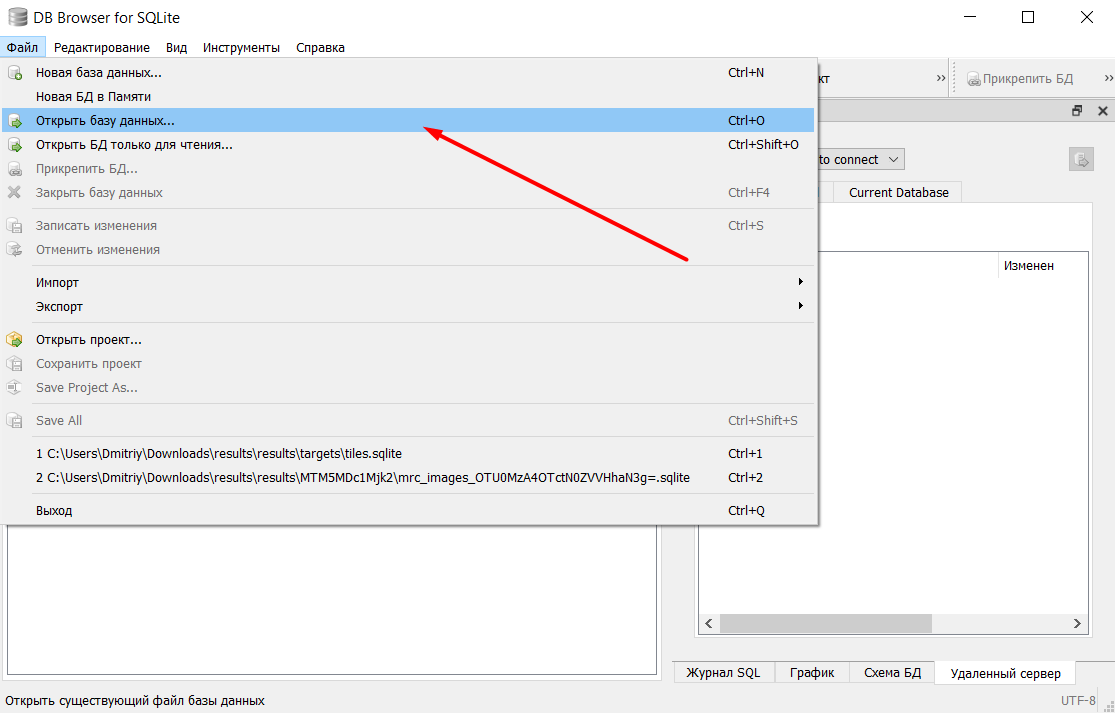
Для открытия это файла нужно скачать редактор SQLite, например бесплатный DB Browser for SQLite. Его установка проста, запускаем программу, открываем наш файл с БД.
Структура БД:
- id - номер по порядку;
- key - внутренний индекс;
- value - со значением BLOB содержит в себе фотографии
В программе есть возможность просмотра содержимого ячеек, в том числе показ изображений, но в нашем случае фотографии отображаться не будут, потому что записываются со смещением, перед файлом добавляется мусор.
Для извлечения выбираем нужную строку и нажимаем кнопку Export.
Как узнать время создания фотографии? Делаем окно предпросмотра пошире, режим ставим Двоичные данные и смотрим:
Дата и время всегда записываются в одном и том же месте, окно трогать больше не нужно.
Этот файл нам нужно отредактировать убрав первые 11 байт мусора и сохранить и в итоге у нас получится правильный jpg файл. Отредактировать файл можно в любом hex редакторе, я для примера буду использовать онлайн hex редактор hexed.it
Интерфейс редактора простой и интуитивно понятный.
Кому нужен русский язык нажимайте Settings , выбирайте Russian и нажимайте кнопку Apply.
Открываем наш файл (Open file) и смотрим на первую строку. Jpg файл всегда начинается с FF D8
Выделяем левой кнопкой мыши всё что до этого значения и нажимаем кнопку Del на клавиатуре.
Сохраняем получившийся файл и дописываем к имени файла точку и расширение jpg
И так проделываем со всеми нужными нам фотками. А ведь можно было бы дописать в приложении функцию просмотра и сохранения/удаления снятых фотографий и не делать людям нервы.
#народная карта #приложение народная карта #народная карта android #народная карта яндекс