В этой статье я расскажу, как обычному пользователю посмотреть IP-адрес компьютера или ноутбука в своей локальной сети. Будут рассмотрены самые простые варианты. Эти способы подходят для Windows 10, 8/8.1.
Первый способ.
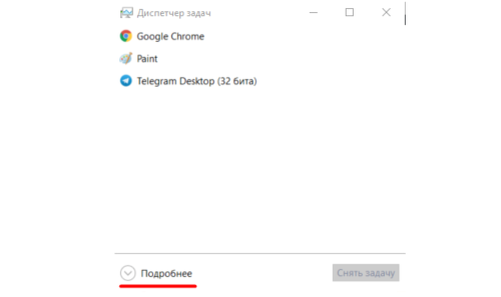
Нажимаем комбинацию клавиш Ctrl+Shift+Esc, открывается Диспетчер задач. Он может открыться у вас в "простом" формате и расширенном, в простом формате вы будете видеть только запущенные программы (Рисунок 1).
Нам же нужен расширенный формат, нажимаем кнопку "Подробнее".
И видим множество процессов, кнопок, значений и т.д. (Рисунок 2).
Сразу переходим сверху во вкладку "Производительность".
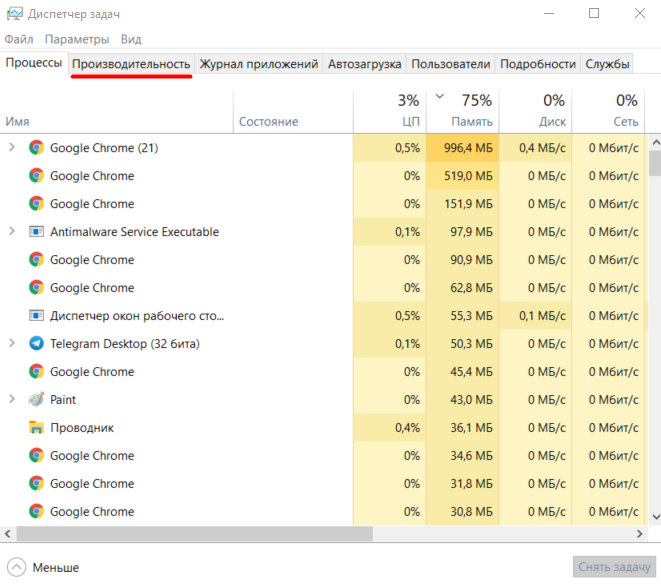
Здесь мы нажимаем на вкладку Ethernet, если вы подключены к интернету по кабелю и Wi-Fi, если вы подключены по Wi-Fi :)
При нажатии на вкладку, мы получаем информацию о сети, к которой подключены и там находим IPv4-адрес (Рисунок 3).
Готово! Мы узнали внутренний IP-адрес устройства в нашей локальной сети.
Второй способ более хацкерский :)
Нажимаем на Пуск ПКМ (правой кнопкой мыши).
Выходит окно, мы нажимаем на "Командная строка" (Рисунок 4).
P.S. если вместо "Командная строка", у вас "PowerShell" ничего страшного, делайте тоже самое.
Итак, после того как мы нажали "Командная строка" у нас открывается черное окно со строкой, в которую мы пишем команду "ipconfig" без кавычек. И нажимаем Enter (Рисунок 5).
Появилась информация о сетевых адаптерах, у вас он вероятно будет один, нам тут нужно будет найти строчку IPv4-адрес.
В PowerShell все тоже самое (Рисунок 6).
Готово. Мы так же узнали наш IP-адрес в локальной сети.
Спасибо за прочтение!
Надеюсь эта статья, поможет вам в будущем быстро узнавать свой внутренний IP-адрес в сети. В следующей статье, я расскажу про то как узнать внешний IP-адрес и разницу между ними.
Не забудь подписаться и поставить лайк.
До встречи!