Мобильное приложение YouTube для Android имеет множество неочевидных, а в некоторых случаях даже скрытых возможностей. О них и расскажу.
Такие функции разрабатывались для более комфортного потребления видеоконтента на платформе. Но по каким-то причинам были спрятаны в различных уголках приложения, куда далеко не всегда заглядывают рядовые пользователи.
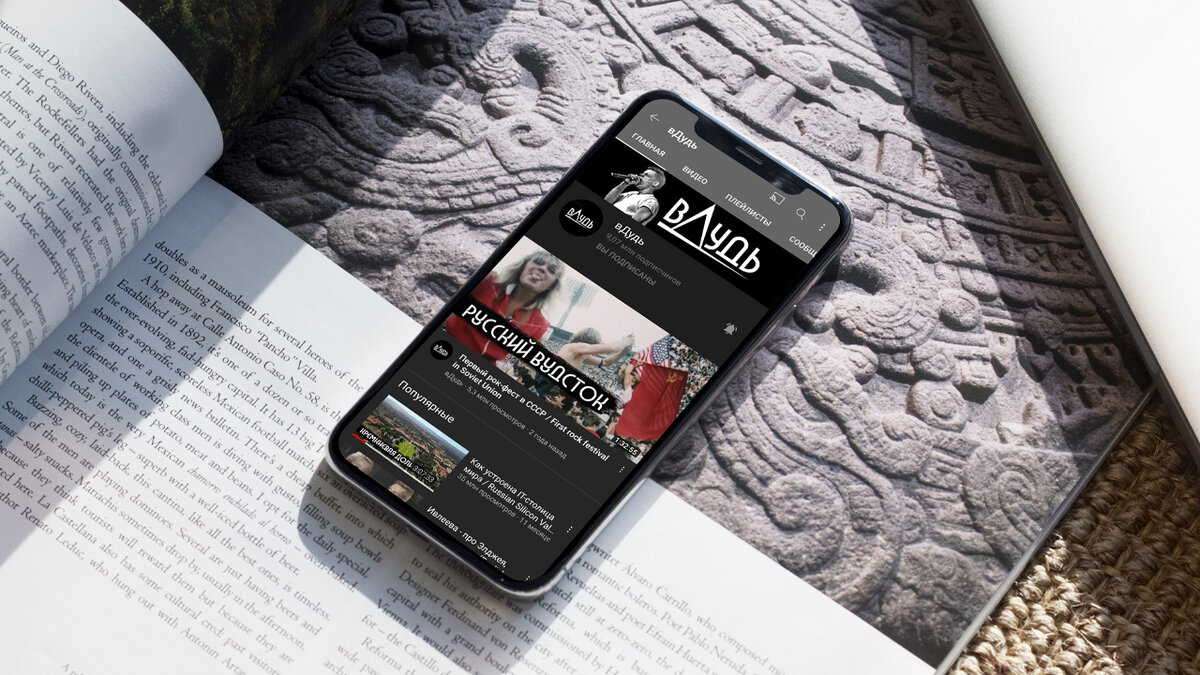
Я же решил пролить свет на такой функционал. Начнём.
Тёмная сторона YouTube
Начну с самого простого. Уже давно многие приложения и сервисы обзавелись тёмным режимом, YouTube не исключение.
Так что если светлая тема приелась и хочется чего-то эдакого, то явно пришло время перейти на тёмную тему.
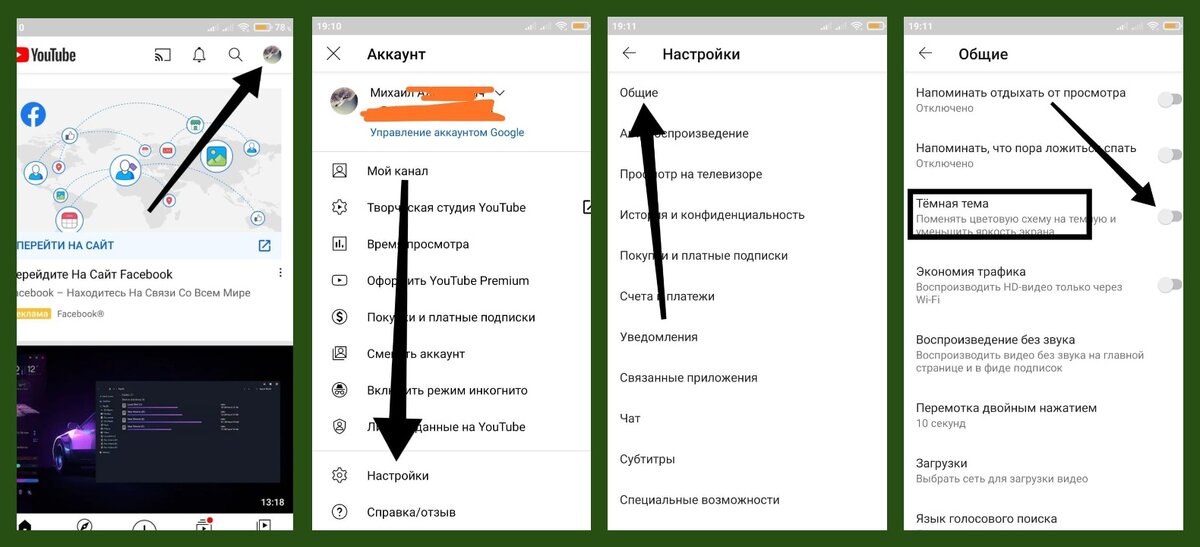
А вот собственно как включить тёмную тему:
Разворот на весь экран
Чаще всего чтобы открыть видео на весь экран (если выключен автоповорот) приходится нажать на экран, чтобы появились кнопки плеера, а затем ещё нажать на квадратик, который расположен в правом нижнем углу плеера.
Но начиная с декабря 2020 года была добавлена новая функция. Она позволяет делать тоже самое, но проще.
Проведите пальцем примерно с середины плеера вверх, и видео раскроется на весь экран.
Эпизоды или быстрый переход
Нередко приходится перематывать видео в надежде найти нужный кусок. И здесь разработчики пришли на помощь. Они добавили возможность перейти к определенному эпизоду (или главе, как вам удобнее). В ходе просмотра видео нажав на плеер в левом углу вы увидите название текущего эпизода. Есть ли нажать на него - откроется полный список. Найдите нужный и нажмите. Видео продолжит воспроизводится с этой главы.
Небольшая оговорка. Эпизоды встречаются не во всех видео, а только в тех, где они были добавлены автором видео.
Инкогнито
Недооценённый многими режим, позволяющий держать ленту в чистоте.
Лента рекомендаций в YouTube формируется на основе интересов пользователей. То есть на основе того, что он недавно смотрел.
Условно, если смотрите исключительно политические передачи, то с большой долей вероятности лента будет состоять из политических видео. Но если дать ребенку ваш телефон включив YouTube, и он начнет искать и смотреть мультики, то в вашей ленте начнут появляться мульты.
Чтобы этого избежать – включите режим инкогнито прежде, чем дать телефон ребенку. Тогда история его просмотров не будет сохранена, после того как вернетесь в обычный режим.
Для включения режима инкогнито перейдите на главную страницу YouTube, в правом верхнем углу нажмите на иконку своего профиля и нажмите "Включить режим инкогнито". Точно также он и выключается.
10 секунд – это не предел
Часто для короткой перемотки видео мы дважды нажимаем в правой или левой части экрана. Это действие позволяет перемотать видео на 10 секунд вперед или назад.
Однако, этот промежуток времени можно изменить. Доступны следующие интервалы: 5, 10, 15, 20, 30 и 60 секунд.
Для изменения нажмите на иконку профиля, далее настройки, общие, перемотка двойным нажатием и выберите нужное время.
Ссылка с тайм-кодом
Порой хочется поделиться с друзьями или близкими чем-то интересным, что увидели на определенной минуте видео. В таком случае скорее всего вы делали следующее:
Отправляли ссылку на видео с просьбой перемотать на 1:30 мин (например) ведь именно там вы увидели забавного котёнка.
Этот вариант имеет право на существования. Но есть более простой способ. Вы можете указать время, с которого начнется воспроизведение. То есть в нашем случае, когда получатель откроет ссылку то сразу увидит происходящее на 1:30 мин.
Для этого скопировав и вставив ссылку на видео, перед отправкой в чат добавьте в конец: &t=30s или в данном случае: &t=1m30s и отправьте сообщение.
Нажав на такую полученную ссылку ваш друг, знакомый или родственник начнет просмотр видео не с самого начала, а с 1:30 мин. Удобно? Как по мне более чем.
Вот в принципе и все. Если статья была для вас полезной, либо узнали что-то новенькое - поставьте «Нравится». А если хотите узнавать больше интересного и полезного об Android, то не помешало бы подписаться на мой блог.