
Установка среды исполнения Java.
https://www.java.com/ru/download/help/download_options_ru.html
Запускаем установщик с правами администратора и устанавливаем всё по умолчанию, ничего не меняя в процессе. (Скриншот сделан на примере установки 8й версии платформы)
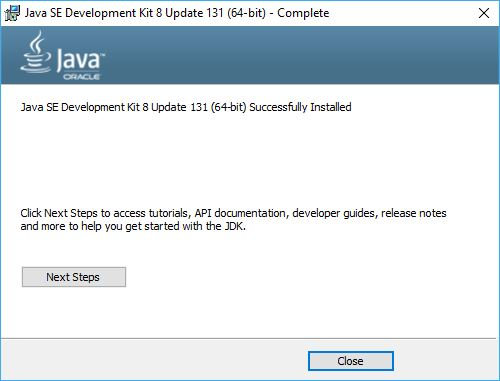
После установки JDK - Java Development Kit потребуется произвести еще несколько действий - Настройка переменных среды для того что бы ваш компьютер знал о том, где лежат файлы для работы с кодом написанным на языке Java
Инсталлятор Java не выполняет настройку переменных окружения, поэтому придётся нам это делать вручную после установки.
JAVA_HOME — переменная, указывающая на директорию, в которую установлена Java. Программы её используют чтобы определить, где установлена Java.
Для этого комбинацией клавиш Win+R открываем окно «Выполнить«. Набираем команду: «control /name microsoft.system« без кавычек.
Так же вы можете открыть поиск на вашем ПК и найти настройку переменных среды
Затем нужно выбрать «Дополнительные параметры системы» и в открывшемся окне «Свойства системы» нажимаем кнопку «Переменные среды«. Если Вы ничего не меняли при установке JDK, то путь будет таким: «C: \ Program Files \ Java \ jdkНомерВерсии».
Далее необходимо отредактировать значение переменной PATH, добавив туда путь к директории, где находятся исполняемые файлы Java, то есть
%JAVA_HOME%\bin
Важный момент, зачастую после настройки переменной, ваш компьютер может все еще не видеть Java потому от вас потребуется перезагрузить компьютер.
После перезагрузки проверяем работу Java чтобы убедиться в корректности установки.
Открываем командную строку и вводим:
echo %JAVA_HOME%
Выводит директорию где установлена Java JDK.
javac -version
Выводит версию java-компилятора, если переменная PATH установлена правильно.
Так же необходимо установить необходимый плагин. С IDE InteliJ IDEA работать намного удобнее
Необходимо установить данное ПО
Вы можете скачать ее с официального сайта по ссылке:
https://www.jetbrains.com/idea/download/#section=windows
Есть несколько способов получения данной IDE :
1. Использование (урезанной версии Community Edition) В первое время, до изучения веб фреймворка вы не почувствуете недостатка функционала.
2. Официально приобретать лицензионный ключ ежемесячно на сайте JetBrains
3. Воспользоваться студенческой программой https://www.jetbrains.com/community/education/#students
В рамках данной программы вы сможете получить на год любой из инструментов он JetBrains
(Для этого вам потребуется владеть студенческой учетной записью почты в домене .edu (Подсказка - Такой почтовый ящик вы можете приобрести на ebay ))
4. Программа раннего доступа eap - в рамках данной программы, распространяется бета-версия новых версий ПО с полным функционалом
5. Беспощадное пиратство.(Про торренты думаю нет смысла рассказывать)