Скриншот (скрин) – это моментальный снимок экрана компьютера или телефона.
Дословно слово "screenshot" переводится как "выстрел в экран".
На сохранённом снимке экрана будет отображаться все, что было в момент съёмки на экране вашего компьютера.
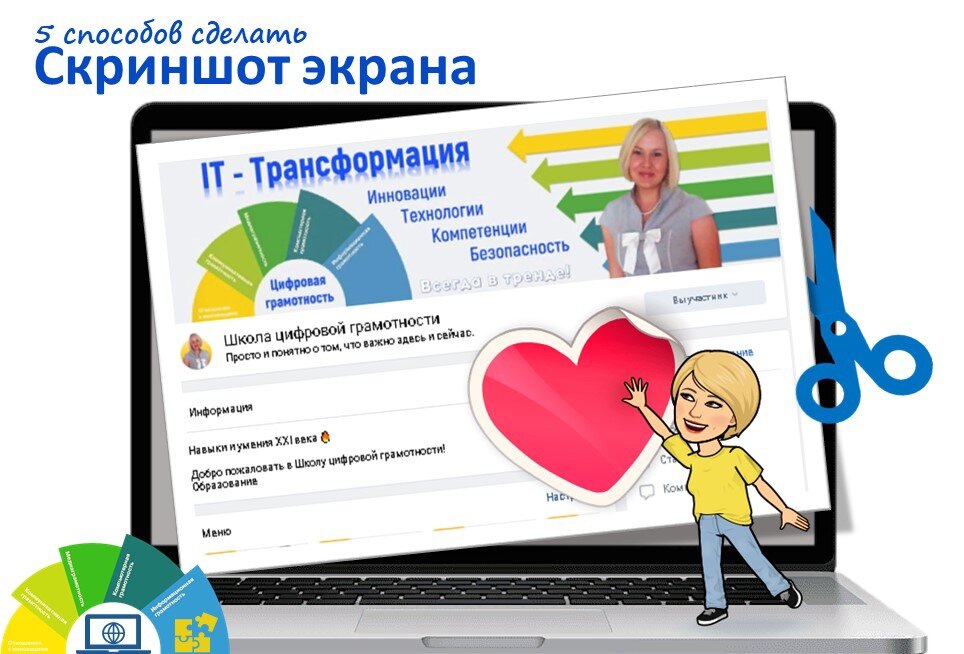
В прошлой статье я писала о базовых навыках, необходимых для любого удаленного сотрудника. Но стоит отметить, что эти же навыки являются показателем общей цифровой грамотности любого современного человека.
Один из таких навыков умение делать скриншот экрана.
Для чего может пригодиться эта весьма полезная функция:
- Самое главное, скриншот позволяет показать что-либо наглядно: «Лучше один раз увидеть, чем сто раз услышать».
- С помощью скриншота можно наглядно объяснить некоторые технические моменты: куда нажать и как настроить.
- Скриншот помогает подтвердить некоторые ваши действия. Например, оплату онлайн или переписку.
- Можно сделать скриншот географической карты, фрагмента видео, текста, сайта и т.д.
- Все снимки экрана легко сохранить, копировать, переслать, редактировать.
Я выделила для себя 5 самых простых и доступных способов сделать скриншот экрана.
1. Кнопка Print Screen (PrntScrn, PrtScn, PrtScr или PrtSc) на клавиатуре (Эту кнопку можно найти в правой верхней части клавиатуры). Если мы нажимаем на эту кнопку, то снимок всего экрана моментально помещается в буфер обмена. Иногда, чтобы ее активировать, нужно нажать ещё и кнопку Fn (В левой нижней части клавиатуры).
Сочетание клавиш Alt + PrtScn Позволяет сделать снимок отдельного окна.
После того как вы поместили снимок экрана в буфер обмена, можно его сохранить как рисунок, например, с помощью программы Paint. Открыть программу, нажать Вставка. Отредактировать, если есть необходимость, и Сохранить в нужном формате.
Совсем не обязательно сохранять скриншот как картинку. Можно просто вставлять его из буфера обмена (Ctrl+V) в любой редактор: в сообщение, в текст, в презентацию и т.д.
Сочетание клавиш Win+PrntScrn – снимок всего экрана сохраняется сразу в папку Изображения – папка Изображения экрана в формате PNG.
2. Встроенные в Windows программы Ножницы и Набросок на фрагмент экрана. Ножницы можно найти в Меню Пуск – папка Стандартные. Программу Набросок на фрагмент экрана тоже можно найти в Меню Пуск. Эти программы позволяют выбрать для снимка любой фрагмент экрана, даже в произвольной форме; редактировать снятые фрагменты с помощью различных маркеров; и сохранять в разных форматах. Программа Набросок на фрагмент экрана имеет более широкие функции, вызывается сочетанием клавиш Shift+S.
3. Программа LightShot. Она устанавливается как расширение для браузера (Яндекс, Гугл) и работает только в открытом браузере. Так же содержит ряд расширенных функций: выбор фрагмента экрана, маркеры, возможность копировать фрагмент и сохранять его в нужном формате, можно так же сразу поделиться через социальные сети или облачные сервисы.
4. Скриншоты в Яндекс Диске. Это приложение устанавливается на компьютер вместе Яндекс Диском. Есть возможность выбрать фрагмент экрана, редактировать фрагмент, писать на скриншоте текст, рисовать и выделять нужные объекты. Готовый скрин можно сохранить на Яндекс Диске или внутреннем накопителе.
5. С помощью программы PowerPoint – вкладка Вставка – Изображения – Снимок. Есть возможность выбрать любое открытое в данный момент окно или же фрагмент экрана. Снимок сразу вставляется в слайд презентации, можно его отредактировать и сохранить как рисунок.
Подведем итог.
Это самые простые и доступные на, мой взгляд, способы сделать скриншот экрана. Есть и другие программы, но зачем "изобретать велосипед", если есть простые решения.
Про базовые знания для удаленной работы написано тут.
В следующих статьях все про полезные онлайн-сервисы, про современные программы и технологии и конечно, про удалённую работру.
Если вам интересна тема, подписывайтесь на канал.
Благодарю за лайки.
До встречи.