8,74 года — столько лет мы залипаем в телефоне в течение жизни, подсчитали в WhistleOut. В среднем люди разных возрастов погружены в гаджеты 2,5 — 3,7 часов в день. Но если вы оказались на этой странице, наверняка ваше экранное время ещё больше. У нас оно стабильно переваливает за 5 часов. И в этом нет ничего ненормального — такова жизнь современного человека. Но если залипать, то с максимальной эффективностью. Сегодня мы поделимся десятью фишками iOS, которые сэкономят вам часы и даже месяцы жизни. Полетели 🚀

- Второе лицо
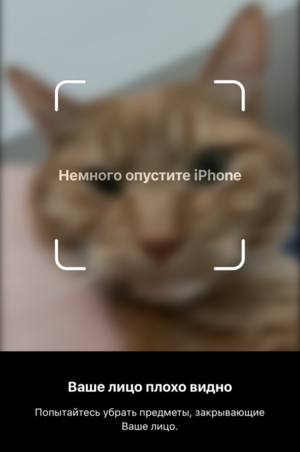
Для разблокирования айфона можно добавить второе лицо. Например, своё же — в маске или очках, или любого другого человека. Спойлер: кота добавить не получится. Для этого в настройках перейдите во вкладку Face ID и код-пароль и выберите «Альтернативный внешний вид».
2. Невнимательный Face ID
Смотреть прямо в камеру для срабатывания Face ID не нужно, если у вас выключена функция «Требовать внимания для Face ID» (Настройки/Face ID и код пароль/Внимание). Тогда разблокировка экрана будет происходить ещё быстрее. Но в целях безопасности Apple рекомендует не отключать эту опцию.
Не забываем использовать удобные системные жесты!
3. Чтобы отмотать страничку в браузере на самый верх, достаточно тапнуть на экран в нижней части «чёлки». Кстати это работает во многих системных и не только приложениях.
4. Свайп вниз по обновлённой кнопке home для того, чтобы уменьшить экран и достать одной рукой до верхней части экрана. Чтобы вернуться в обычный режим, свайп вверх.
5. Системный жест назад — свайп с левого края направо, работает на системном уровне во всей iOS, а также в большинстве приложений. Системный жест вперёд — свайп с правого края налево.
Как мгновенно узнать курсы валют или конвертировать любые величины?!
6. Поисковую строку в Spotlight можно использовать в качестве калькулятора, конвертера величин и валют и тд. Напомним, чтобы вызвать строку поиска, достаточно просто смахнуть вниз, находясь на рабочем столе.
Ещё несколько полезных опций:
7. Двойной тап по пробелу можно настроить на точку или пробел. Для выделения слова нужно тапнуть по нему два раза. Для выделения предложения/абзаца нужно тапнуть три раза.
8. В калькуляторе, чтобы убрать последнюю цифру, нужно смахнуть пальцем влево или вправо.
9. Если вам нужно сконцентрироваться на работе или максимально продуктивно провести следующий час-два, включите функцию «Не беспокоить». Откройте шторку «Пункт управления» свайпнув вниз справа от фронтальной камеры и нажмите на иконку полумесяца. Если вы удержите палец на иконке, то по умолчанию вы сможете выбрать из двух вариантов — «на 1 час» и «до сегодняшнего вечера». При включении данной функции, все уведомления будут отключены. Звонки на выбор можно оставить от избранных контактов, либо от всех.
10. Чтобы получить доступ ко всем вкладкам, которые открыты на ваших Apple девайсах, нужно в сафари нажать на иконку «Вкладки» справа снизу и пролистать вниз, там будут показаны вкладки в сафари, которые открыты с других устройств. Аналогично работает и Google Chrome: можно открыть статью на телефоне и продолжить читать на ноутбуке.
Разумеется, некоторые из лайфхаков показались продвинутым пользователям дикими баянами-бабаянами, но даже если хоть один пункт оказался для вас новым — мы не зря подготовили этот материал. А какие ещё функции помогают вам работать эффективнее?