Предисловие
В наше время пожалуй у каждого есть как минимум пара электронных почтовых адресов, а то и куда больше.
У меня например 5 активных электронных ящиков, которыми я пользуюсь на регулярной основе, и это не считая рабочие.
Когда пользуешься несколькими почтовыми ящиками, не очень то удобно заходить в браузере в каждый по отдельности, или держать 5 разных вкладок всегда открытыми или закрепленными, а если несколько ящиков в одном почтовом сервисе итого хуже, ведь придется постоянно перелогиниваться.
Вот тут нам на помощь приходят почтовые клиенты - приложения с помощью которых можно работать в нескольких почтовых ящиках одновременно. Таких программ достаточно много, это и Microsoft Outlook и Mozilla Thunderbird и The Bat!. На мой взгляд 2 последних уже морально устарели и остались где-то в начале нулевых.
В одной из компаний где я работал долгое время принято было использовать The Bat по протоколу POP3 (кто знает тот поймёт), позже, когда был создан собственный почтовый сервер с помощью убеждений удалось внедрить Outlook и работать с почтой по IMAP. Сразу скажу что почти все почтовые клиенты поддерживают все протоколы, поэтому сочетание The Bat и POP3 это просто так повелось в компании.
Небольшая справка
POP3 это старый протокол который был актуален во времена медленного и нестабильного интернета. По данному протоколу получаемое письмо скачивается через почтовый клиент на локальный компьютер и удаляется с сервера. Отправленные письма также хранятся на локальной машине, и не выгружаются на сервер. Боль в том, что зайдя на почту с другого ПК или телефона вы не увидите свои письма. И если что-то случиться с рабочим компьютером база писем будет потеряна, поэтому работая с почтой по POP3 позаботьтесь о резервном копировании.
IMAP же более новый усовершенствованный протокол. Он позволяет синхронизировать почтовый клиент и сервер. Все письма хранятся исключительно на почтовом сервере, как полученные так и отправленные. В том числе и синхронизируется созданные папки. Заходя на почту из разных мест с помощью разных клиентов или браузера вы будете видеть одну и туже картину, и это хорошо.
IMAP более зависим от соединения с интернетом, но в наши дни как правило, с этим проблем у большинства людей нет. Разумеется скачивать письма и хранить их копии на ПК по протоколу IMAP тоже можно.
На этом минутка справки закончена.
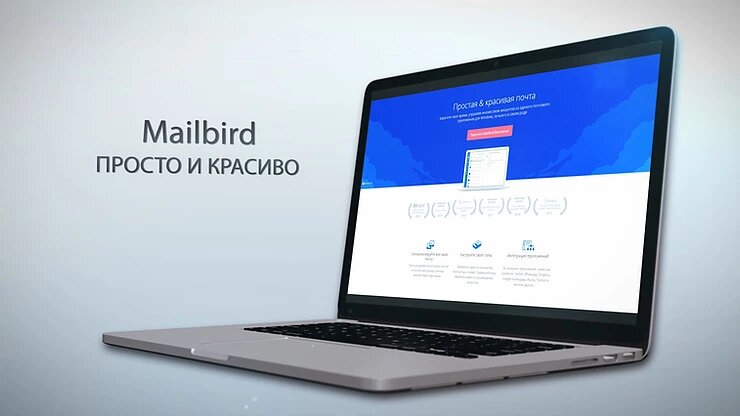
Какое то время назад устав от Microsoft Outlook я начал поиск современного, удобного, красивого и многофункционального почтового клиента. Результатом стал Mailbird .
Изучив данную программу и попользовавшись ей какое-то время, оставшись довольным я написал статью о ней на нашем сайте digiup.net, около года назад.
С тех пор я так и пользуюсь Mailbird, и он стал моим единственным почтовым клиентом.
И теперь пришло время сделать на него обновлённый обзор.
Что же такое Mailbird? И чем он мне зашёл?
В первую очередь это дизайн, простота, и удобство.
Приложение существует уже давно. За время своего существование успело получить немало наград от авторитетных изданий.
Программа выглядит свежо и современно, не перегружена функционалом, но в тоже время всё необходимое для работы с почтой в ней имеется.
Удобная работа с несколькими почтовыми ящиками с помощью объединенного аккаунта.
И встраиваемые приложения которые сильно расширяют функционал делая из Mailbird целый мультитул, не CRM систему конечно, но около того. Позволяя использовать Mailbird как личный рабочий комбайн. Постараюсь объяснить подробнее когда мы к этому вернёмся. А теперь обо всём по порядку.
Итак, дизайн
В плане дизайна тут всё очень хорошо, можно настроить минималистичное меню, или более классический вид.
Также имеется возможность выбора светлой темы, тёмной со светлым телом письма, или полностью тёмной темы.
Для каждой темы доступен выбор цветового акцента из палитры цветов или скины. Так что можете достаточно серьёзно индивидуализировать свой клиент.
Доступно также масштабирование интерфейса, текста писем и встроенных приложений.
Работа с почтой
Mailbird поддерживает все типы почтовых серверов и автоматически подбирает к ним настройки, что упрощает добавление аккаунтов.
Работает данный клиент крайне быстро.
Удобным решением является наличие общего аккаунта, в котором отображаются все письма.
Добавляя аккаунт, мы можете сразу настроить его иконку, и цветовой акцент, для быстрой и наглядной идентификации почты.
В настройках можно включить объединенный аккаунт, чтобы иметь возможность просматривать письма со всех почтовых ящиков не переключаясь между ними.
В правом меню Вы будете видеть иконку объединённого аккаунта над всеми вашими ящиками. Ниже актуальные для каждого ящика иконки каталогов “Входящие”, “Отмеченные”, “Черновики”, “Отправленные”, “Вся почта” и папки писем в соответствии с папками в каждом Вашем аккаунте.
Над списком писем располагается кнопка “Написать” и строка поиска с настройкой фильтров.
В настройках можно задать отображение непрочитанных писем в верху списка Лично для меня это важно в любой почтовой программе.
Письма как входящие так и отправленные можно легко перетаскиванием перемещать между почтовыми ящиками. Это будет удобно если Вам нужно переслать письмо сотруднику, и вам как руководителю доступна его почта, Вы можете перетащить в его почту оригинал письма, или скопировать его из контекстного меню по правому клику мышью на письме.
При создании нового письма из любого почтового ящика, всегда можно выбрать с какого аккаунта оно будет отправлено. Тут же в окне нового письма можно выбрать отложенную отправку письма и уведомление о прочтении вашего письма адресатом.
Имеется и возможность добавлять и настраивать автоматические фильтры и правила, как например помещение письма в папку “по работе” при наличии определенного адреса или части адреса у отправителя письма, и так далее. Принцип я думаю Вы понимаете.
Работа с вложениями
Очень удобно реализована работа с вложениями.
Иконка модуля “вложения” находится в нижней части левой панели.
Чтобы найти нужный документ который вам однажды отправляли по почте, не обязательно искать письмо с вложением. В Mailbird есть удобный инструмент работы с вложениями писем, где Вы можете легко найти нужное вложение по имени, расширении или весу.
Также выбрав любое вложение можно открыть письмо в котором оно было.
Приложения
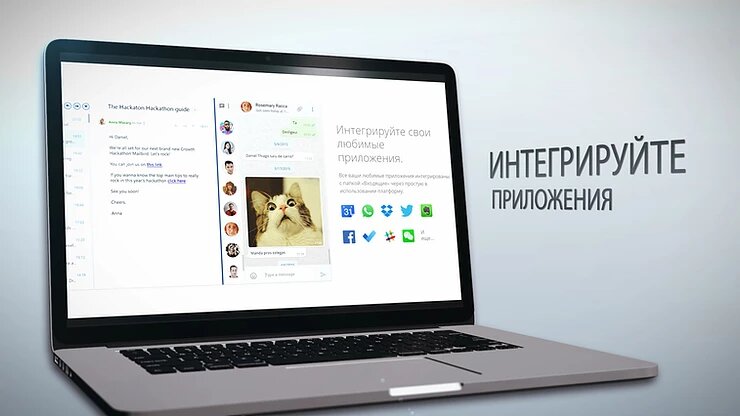
А теперь перейдём к самому интересному, что на мой взгляд сильно отличает данный почтовый клиент от других. Это интегрированные приложения и расширения.
Среди расширений имеется общий календарь, чтобы видеть Ваше расписание с различных аккаунтов, календарь google если Вы пользуетесь только им, как в моём случае.
WhatsApp чтобы не устанавливать отдельное приложение, и вести личную или бизнес переписку прямо из Mailbird.
Облачные хранилища Google Drive и DropBox.
Можно даже добавить в Mailbird Facebook, twitter браузер Chrome, и многое другое!
В Mailbird Вы можете подключить свой Google календарь, документы, заметки Google Keep, и конечно же интегрировать контакты. У меня основная почта находится на gmal и я активно использую заметки и Google документы в личных и рабочих целях. И очень удобно со всем этим работать из одной программы.
Нужно отправить документ из вашего Google хранилища - тут же перешли в него из интерфейса программы и скопировали ссылку - удобно.
У меня в смартфоне все контакты синхронизированы с Google аккаунтом, в том числе в контактах я как правило указываю адрес электронной почты.
И создавая письмо в Mailbird в поле получателя мне достаточно начать вводить имя контакта, и программа подставит адрес почты из контактов Google. Это очень удобно.
Перечислять все расширения и возможности я даже не буду, иначе это превратиться в часовое видео.
Их действительно не мало, и многие из них крайне удобны именно здесь.
Многие из приложений помимо работы в окне программы могут отображаться в боковой панели справа, что позволяет например работать с календарём, вести заметки или переписку в WhatsApp не отвлекаясь от тела письма.
Всё это и делает Mailbird мощным комбинированным инструментом для организации личных дел, или ведения бизнес процессов, а не просто программой для просмотра и отправки писем.
И при этом она проста, быстра и понятна.
Приятно что разработчики постоянно обновляют приложение, расширяя его функционал и добавляя интегрируемые приложения.
Так за последнее время обновились:
- Правила и фильтры
- Единый календарь
- Расширенный поиск
- Поддержка Windows10 Emoji
- Перемещения почты между различными учетными записями электронной почты
- Уведомление о прочтении письма и другой функционал
Mailbird можно попробовать бесплатно, для этого перейдите на сайт getmailbird.com и скачайте программу, уверен она вам придётся по душе.
Подведу итог
Почтовый клиент Mailbird - современный, легкий, быстрый, простой и при этом обладает обширным функционалом, который дополняется возможностью интеграции приложений и отлично выглядит. Поскольку я пользуюсь им сам уже длительное время, и не планирую переходить на что то другое, настоятельно рекомендую ознакомиться и вам.
Скачать Mailbird:
https://www.getmailbird.com/ru/
ВИДЕОВЕРСИЯ НАШЕГО ОБЗОРА: https://youtu.be/ybkk5K1ddqg