Изгоняем большого брата из Windows :)

Внимание! Вся информация предоставлена исключительно в
ознакомительных и образовательных целях. Автор не несёт
ответственности за любой возможный вред, причиненный
материалами этой статьи.
Всем привет! Это канал DARK WEB. Всё-таки большинство предпочитает использовать Windows. Но ни для кого не секрет, что Винда - это самый настоящий и опасный шпион. Данная статья для тех, кто не хочет переезжать на Linux, но хочет иметь неплохую безопасность, ведь никому не нравится, когда за ним следят, тем более, когда дело доходит до тёмных делишек.
Приятного прочтения!
Настройка параметров конфиденциальности Windows 10 делается в разделе «Конфиденциальность» в параметрах Windows, куда можно попасть, щелкнув кнопку «Пуск» и выбрав значок шестеренки.
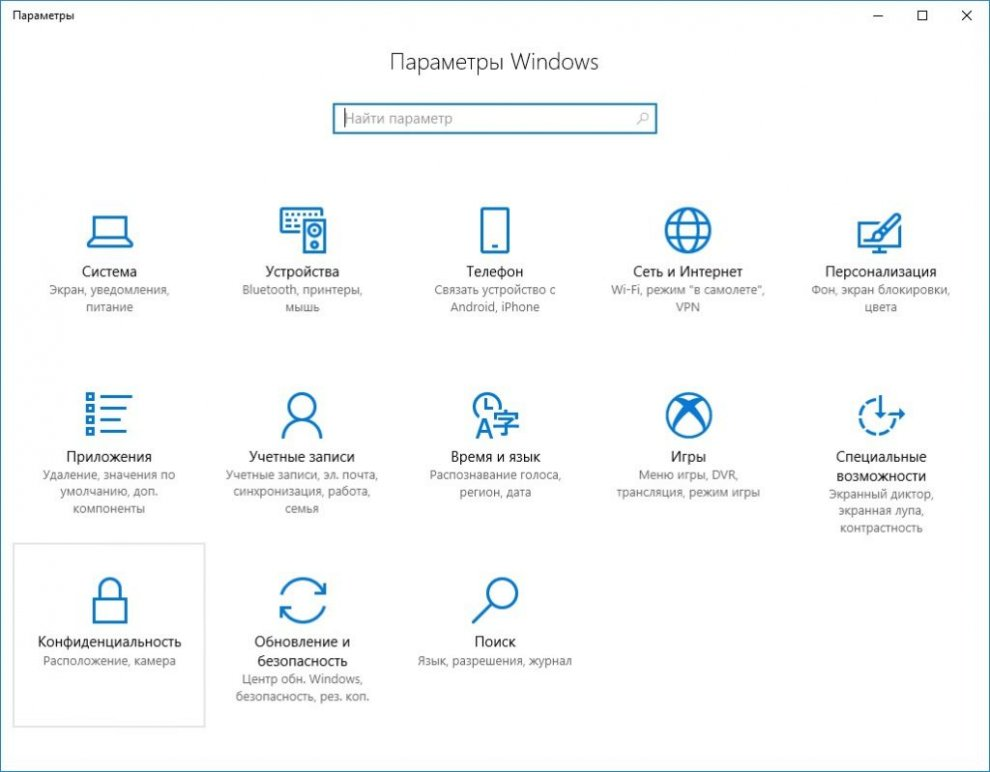
В открывающемся окне нужно пройтись практически по всем пунктам меню слева и перевести переключатель в положение «Откл». Пробежимся вкратце по этим пунктам. Прежде всего нужно зайти в «Общие» и выключить все настройки.
Далее проходим по всем пунктам и отключаем телеметрию и слежку!
Запрет телеметрии через реестр Windows Прежде, чем производить действия, описанные ниже в этой статье, обязательно сделайте резервную копию системы. Это можно сделать с помощью какого-то стороннего ПО или с помощью создания контрольной точки восстановления для системного диска в «Защита системы» Wndows. Запустите редактор реестра и перейдите по следующему пути: HKEY_LOCAL_MACHINE\SOFTWARE\Policies\Microsoft\Windows\DataCollection Здесь надо создать новый параметр AllowTelemetry (тип DWORD 32-bit) и присвоить ему значение ноль.
Аналогично можно выполнить все действия через командную строку
Для того, чтобы настройка реестра применялись, не забывайте, что нужно полностью перегрузить компьютер.
Отключение и удаление служб DiagTrack и dmwappushservice.
Далее нужно отключить две службы Windows: DiagTrack dmwappushservice Сделать это можно через оснастку «Службы» или в «Управление компьютером». Нужно остановить службу и поменять тип запуск
Раньше служба DiagTrack имела отображаемое имя «Служба диагностического отслеживания» (в английской версии «Diagnostics Tracking Service»), но после очередного обновления Microsoft ее переименовала в «Функциональные возможности для подключенных пользователей и телеметрия» («Connected User Experiences and Telemetry»). Имейте это в виду и учтите на будущее. Нужно ориентироваться прежде всего на имя службы, а не на отображаемое название
Аналогично поступаем и со службой маршрутизации push-сообщений WAP — dmwappushservice (отображаемое имя «dmwappushsvc») В принципе эти сомнительные службы вообще можно смело удалить из системы, на работе Windows 10 это никак не скажется. Для этого проще всего воспользоваться командной строкой, запущенной с правами администратора. Выполняем две команды:
sc delete DiagTrack
sc delete dmwappushservice
После такого как службы телеметрии и слежения выключены, можно почистить папку, в которой скапливалась информация, подготовленная к отправке — %ProgramData%\Microsoft\Diagnosis\ETLLogs\AutoLogger.
Отключение телеметрии через групповые политики Windows
Настройки телеметрии можно также сделать через так называемые групповые политики. Но это относится только к редакции Windows 10 «Enterprise». Запускаем редактор групповой политики.
Переходим в раздел «Сборки для сбора данных и предварительные сборки».
Здесь находим «Разрешить телеметрию»
Заходим внутрь, включаем и выбираем из списка: 0 — Безопасность (только для предприятий).
Для ускорения применения политики перегрузите ПК или выполните из под администратора команду: gpupdate /force
Еще есть полезные программы которые блокируют отправку телеметрии на сервера виндовс
Destroy Windows 10 Spying (DWS)
SpybotAntiBeacon
Загрузка Spybot Anti-Beacon
Скачать Spybot Anti-Beacon вы можете бесплатно с официального https:// www.safer-networking.org/products/spybot-anti-beacon/ На официальном сайте предлагается два варианта: установочный файл и портабельная версия (не требующая установки).
Установка Spybot Anti-Beacon
Для начала выбираем язык. На данный момент нет версии Spybot Anti Beacon на русском, но это особо и не требуется. Пользоваться Spybot Anti Beacon можно и на английском. Первое, что я заметил, это то, что во время установки Spybot Anti-Beacon предлагает отметить галочкой пункт «Refresh immunization…». Эта функция позволяет «обновлять иммунизацию» каждый раз, когда операционная система перезагружается.
«Refresh immunization…» — нужная вещь, рекомендую отметить ее галочкой. Ведь Microsoft постоянно выпускает обновления, которые могут повлиять на функции сбора информации и изменения внесенные этой утилитой. После установки и запуска Spybot Anti-Beacon, откроется основная вкладка программы. Она показывает все основные настройки, которые вы можете изменить.
Они включают в себя: отключение хостов и службы телеметрии, программу улучшения качества, контроль WiFi, запись действий пользователя на компьютере, обновление ОС через P2P, блокировка приложений, которые используют идентификатор рекламы и т. д.. Все эти настройки конфиденциальность Windows можно настроить одним щелчком мыши. Просто нажмите «Immunize» — «Иммунизация», и утилита отключит их.
Если вам понравилось, то не забудьте подписаться на DARK WEB!
#приватность #безопастность #безопасность в интернете #виндовс
#windows 10