Техническая документация по сервису
Мои проекты
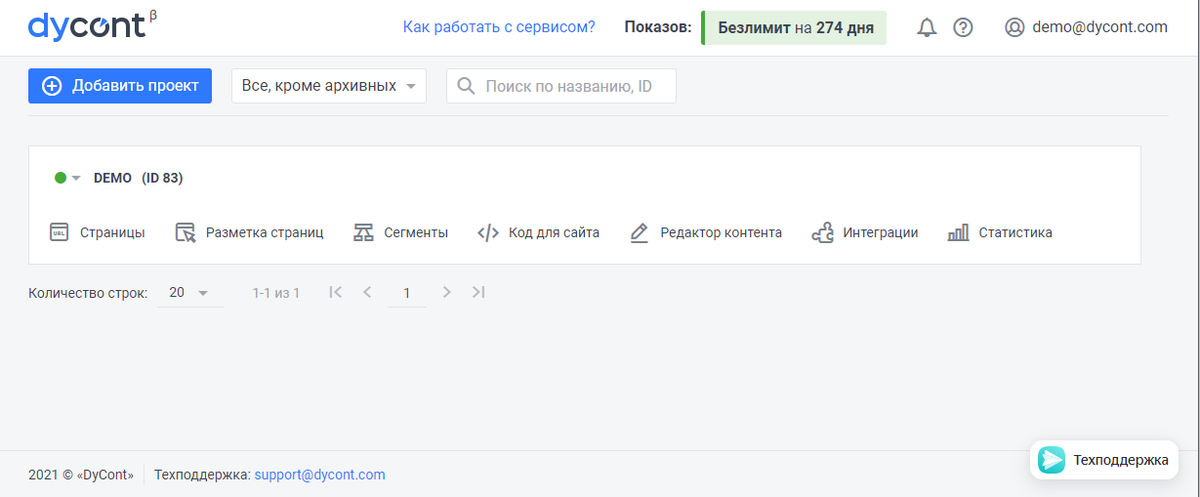
Это главная страница внутри сервиса, на ней создаются проекты для дальнейшей работы с ними. На карточке проекта указан его статус, название, которое можно тут же изменить, и ссылки на внутренние разделы проекта для быстрого доступа.
Страницы
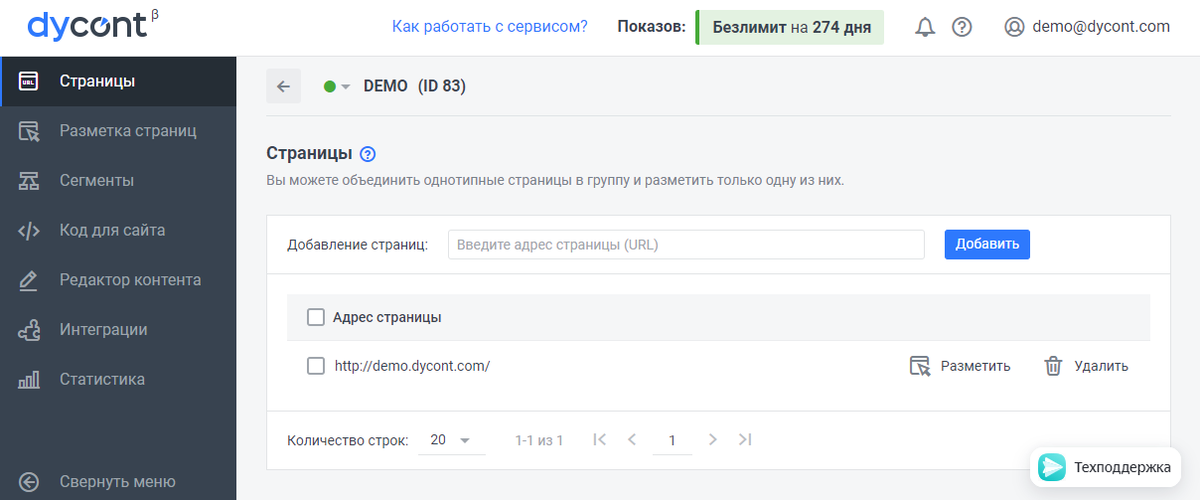
В разделе “Страницы” добавляются адреса страниц, на которых планируется подменять контент.
Однотипные страницы, у которых планируется подменять одни и те же элементы, можно объединить в группу и разметить только одну из них. По умолчанию, при объединении нескольких страниц, главной будет та, которую вы выделили в первую очередь. Если у вас уже есть группа страниц, в которой основная размечена, и вы хотите в неё добавить ещё, то сначала выделите группу, а потом страницы которые нужно добавить. Тогда вам не потребуется в списке выбирать адрес, который будет основным для разметки.
Разметка страниц
После добавления страниц, каждую из уникальных необходимо разметить, т.е. указать системе за каким селектором скрывается какой контент. Подробности и инструкция по разметке.
Сегменты
Когда вы определили правила, по которым будете сегментировать трафик, можно переходить к созданию сегментов. Для этого на странице “Сегменты” нужно нажать синюю кнопку “Создать новый сегмент”. О том, какие возможно задать правила, и логике их выполнения читайте в статье по созданию сегментов аудиторий.
Код для сайта
Прежде, чем перейти ко вкладке “Редактор контента”, очень желательно разместить код на всех страницах, на которых планируется подмена контента в рамках созданного проекта. Вставьте код перед закрывающимся тегом </head> на всех страницах Вашего сайта. Тогда на вкладке “Редактор контента” вам будет доступна возможность бесплатного предпросмотра измененных вариантов страниц.
Редактор контента
В данном разделе под ранее созданные Сегменты заполняются подменяемые элементы. Все возможности редактора контента описаны здесь.
Аналитика
Вам доступна интеграция со счётчиками Яндекс.Метрики, и в скором времени Google Аналитики 4. После подключения счетчика в систему аналитики начинают отправляться параметры (идентификатор и название сегмента который сработал, вариант страницы и номер визита). Как провести интеграцию и изучать статистику читайте в отдельной статье.
Настройки профиля
В этом разделе вы можете задать имя, для общения с техподдержкой и использования в рассылках писем. Также сменить логин/почту (после этого потребуется подтверждение новой почты) и изменить пароль.
Оплата и тарифы
На данной странице можно узнать актуальный тариф, посмотреть текущие лимиты и продлить или выбрать другой нажав внизу кнопку “Сменить тариф”.
После нажатия вы попадете на страницу со всеми доступными тарифами.
После выбора подходящего тарифа и периода, в правом окошке нажмите “Купить тариф” и далее вас направит на страницу платёжного сервиса “ЮMoney” (ранее Яндекс.Деньги).