Привет!
Настоящий текст является статьёй начального уровня, предназначенной для тех, кто только заинтересовался компьютером и компьютерными технологиями и старается понять как что работает.
Поскольку компьютер обладает широкими возможностями для подключения внешних (периферийных) устройств, системный блок компьютера имеет множество разъёмов разных размеров и цветов, расположенных на передней и задней стенках.
Статья расскажет, для чего какой разъём нужен.
Питание системного блока
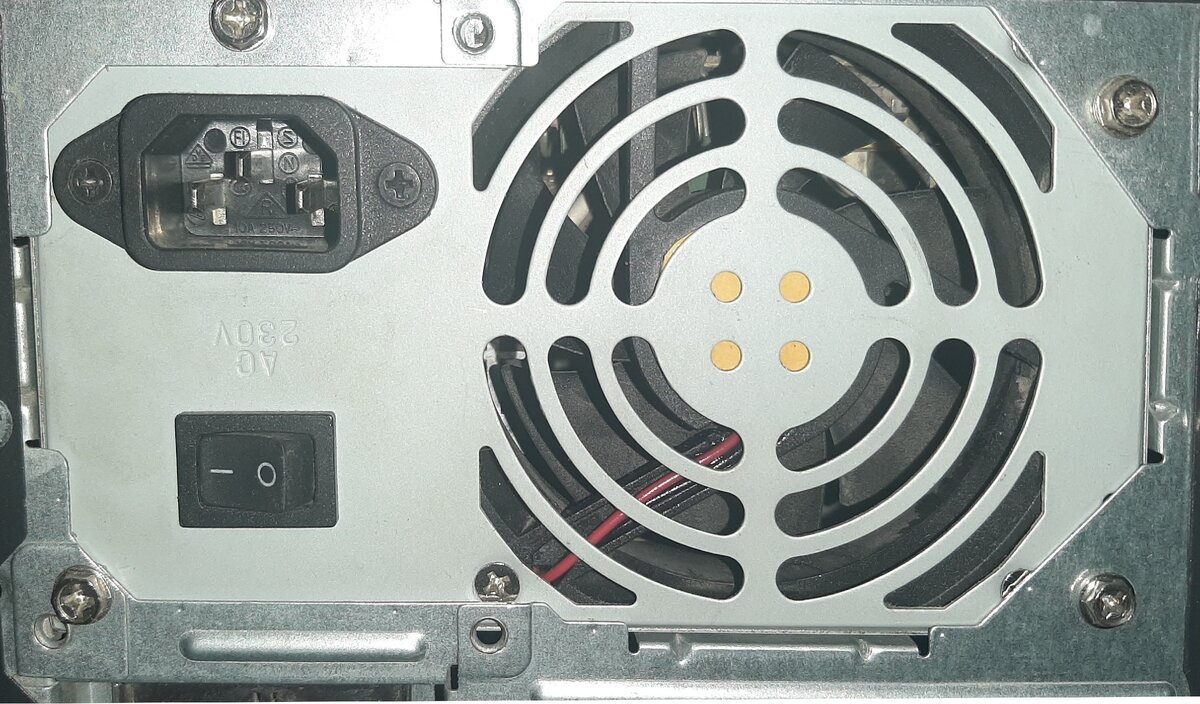
Чтобы системный блок работал, его необходимо подключить к сети 220В сетевым кабелем - C13 (чёрненьким). Кабель вставляется в блок питания системного блока.
Передача изображения
В компьютере обязательно будет присутствовать один или несколько разъёмов для подключения одного или нескольких мониторов или проектора.
В настоящее время используются следующие разъёмы:
- HDMI - современный компактный разъём, способный передавать изображение совместно со звуком. Если подключить к системному блоку кабелем HDMI монитор с встроенными динамиками (или телевизор), то кроме передаваемого изображения будут работать и встроенные динамики, воспроизводя все звуки, реализуемые на компьютере.
- DVI (цифровой видеоразъём) - используется, когда у видеокарты компьютера нет разъёмов HDMI (или когда все они заняты).
- VGA (аналоговый видеоразъём) - устаревший разъём для передачи аналогового сигнала, повсеместно использовался в старых мониторах, однако и сейчас зачастую используется в недорогом оборудовании.
- Display Port (DP) - менее распространённый, чем HDMI, разъём, который также передаёт и изображение, и звук.
Передача звука
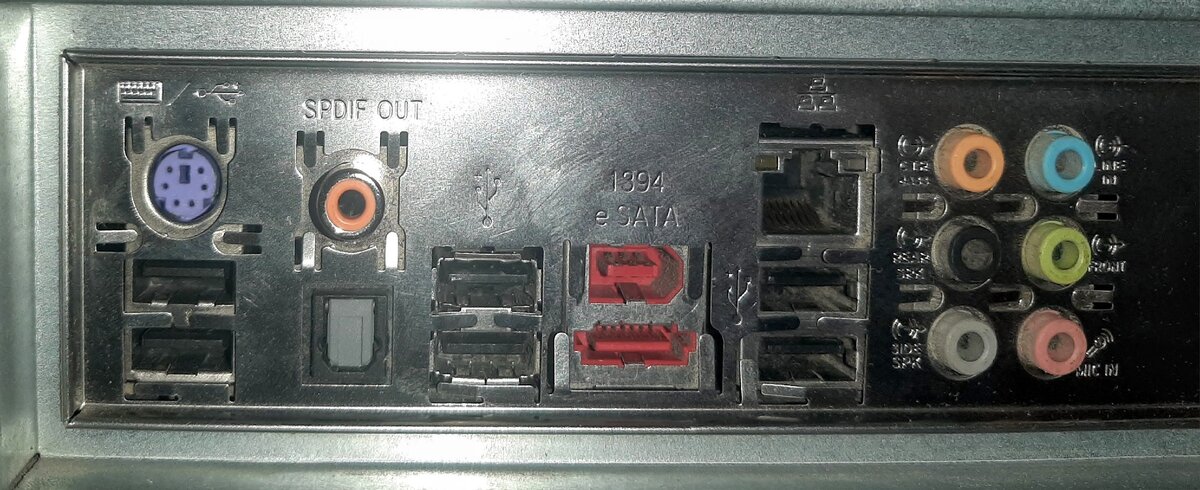
Для передачи звука в системном блоке компьютера используются разъёмы TRS, более известные как 3.5 мм jack. В зависимости от стоимости материнской платы компьютера, может присутствовать от 3 до 6 разъемов. По цвету разъёма определяют, что в него следует подключить (иногда разъёмы можно переназначить программным путём):
- Розовый - используется для подключения микрофона;
- Зелёный - используется для подключения колонок (линейный выход);
- Синий - линейный вход. Можно подключить, например, электрогитару.
Дополнительно к розовому, зелёному и синему разъёмам более дорогие системные блоки содержат также 2-3 других разъёма:
- Оранжевый - используется для подключения сабвуфера в системах 5.1 и 7.1;
- Чёрный - используется для подключения задних колонок в системах 5.1 и 7.1;
- Серый - используется для подключения боковых колонок в системах 7.1.
Иногда вместо серого разъёма в системном блоке можно обнаружить разъём S/PDIF - он используется для передачи звука высокого качества.
Usb
USB (Universal Serial Bus или универсальная последовательная шина) - группа разъёмов для подключения огромного количества периферийных (вспомогательных) устройств. В современном компьютере по USB обычно подключаются проводные клавиатура и мышь, принтер, сканер, всевозможные внешние накопители (флешки, внешние жёсткие диски), внешние веб-камеры, мобильные телефоны, фотокамеры и т.д.
В настоящее время существует несколько спецификаций USB:
- USB 2.0 - разъём чёрного цвета, используется для устройств, не требовательных к скорости передачи данных (грубо говоря, для клавиатур, мышей, принтеров, сканеров и т.д.);
- USB 3.0 - усовершенствованная версия USB 2.0, разъём имеет синий цвет и предназначен для подключения скоростных устройств, поддерживающих USB 3.0 - флешек, внешних жёстких дисков и т.д.;
- USB 3.1 - дальнейшее усовершенствование интерфейса USB 3.0 повышением скорости передачи данных;
- USB 3.2G1 - скорости передачи данных до 5 Гбит/с;
- USB 3.2G2 - скорости передачи данных до 10 Гбит/с;
- USB 3.2G2x2 - скорости передачи данных до 20 Гбит/с, данную версию разъёма поддерживают пока что только процессоры Intel 11 поколения, анонсированные недавно - в марте 2021 года;
- В перспективе - внедрение разъёма USB4.
Обычно разъём USB 2.0 имеет чёрный цвет, USB 3.0 или USB 3.1 - голубой, а USB 3.2 может быть выполнен красным или бирюзовым.
Кроме этого, современный компьютер имеет, по крайней мере один разъём USB Type C для подключения, например, мобильных телефонов.
Выход в интернет
Чтобы у компьютера была возможность выхода в интернет, на задней стенке системного блока предусмотрен разъём RJ-45, куда подключается кабель от интернет-провайдера. Современные компьютеры оснащаются сетевыми картами, позволяющими иметь доступ в интернет со скоростями 1 или 2.5 Гбит/с (естественно, если такие скорости даёт Ваш интернет-провайдер).
Устаревающие и редко используемые разъёмы
Часть разъёмов в современных компьютерах практически не используются, однако иногда их можно встретить.
Вот некоторые из них:
- PS/2 использовался для подключения клавиатур (фиолетового цвета) и мышки (зеленого цвета).
- LPT-порт - разъём для подключения принтера, сейчас не используется, поскольку принтеры подключаются по USB.
- RS-232, более известный как COM-порт (последовательный порт) - использовался для подключения периферийных устройств, теперь практически не встречается.
Часть разъёмов используется, но не пользуется большой популярностью:
- eSATA - используется для подключения внешних жёстких дисков;
- FireWire (IEEE 1394) - стандарт, конкурирующий с USB, сейчас практически не встречается.
Надеюсь, что кому-то помог. Кто-то скажет, что эту тему знает любой школьник, однако, людям, которым больше 30-35 лет, эта информация может оказаться полезной.
В следующей статье я расскажу простым языком про устройство системного блока - что в нём должно быть и зачем оно надо.
До новых встреч!
P.S. Ни ASUS, ни Gigabyte мне не заплатили ни цента копейки за рекламу, так что это не реклама материнских плат, а просто, для общего развития.