Источник: Nuances of Programming
Если вы занимаетесь веб-разработками, то, вероятно, наслышаны об Electron . Для тех же, кто не в курсе, скажу, что это достаточно противоречивый фреймворк для создания приложений, совместимых с Windows, macOS и Linux, на основе веб-технологий и единой базы кода. Несмотря на то, что его приложения могут уступать нативным в скорости и легковесности, Electron позволяет веб-разработчикам развертывать их на 3 главных PC платформах, а, значит, экономит наше время и деньги. Фактически ряд широко распространенных настольных приложений, включая Visual Studio Code, Slack и Discord, созданы с помощью Electron.
В данном руководстве мы создадим простое приложение Electron. Предварительно вам необходимо ознакомиться с Node.js , лежащей в основе рассматриваемого фреймворка. Помимо этого не обойтись без первоначальных знаний о библиотеке Express . И в качестве бонуса используем TypeScript вместо JavaScript, после чего вы, вряд ли, захотите вернуться к JS.
При желании можете обратиться к моему репозиторию за более подробным материалом о приложении Electron с фронтендом Angular .
Введение
По сути, приложения Electron работают по той же фронтенд/бэкенд модели, что и большинство веб-приложений. Отличие же в том, что фронтенд-часть выполняется не в браузере, а в своем отдельном окне, при этом бэкенд-компонент является приложением Node, выполняющимся локально, а не на сервере.
Процесс создания приложения можно разбить на несколько основных этапов:
- Настройка среды
- Настройка TypeScript
- Создание бэкенда
- Создание фронтенда
- Тестирование приложения
- Сборка приложения
О безопасности: внашем примере для обеспечения взаимодействия фронтенда и бэкенда послужит сервер Express, что позволит нам оптимизировать процесс разработки и легко перенести в Electron уже имеющиеся у вас веб-приложения. Однако в производственной среде с этой целью всегда применяется Electron IPC .
Итак, приступим.
1. Настройка среды
Сначала убедитесь, что на вашем компьютере установлен Node.
Затем создайте новый каталог для приложения Electron и, запустив терминал, перейдите в него. Теперь для инициализации нового проекта Node выполните npm init . Следуйте указаниям, выбирая варианты по умолчанию, если не уверены в ответе.
Примечание: по желанию на данном этапе вы также можете настроить систему контроля версий Git . Сделав это, убедитесь, что она игнорирует папки /dist и /build , поскольку в них будет находиться транслированный код и скомпилированные исполняемые файлы.
Установка зависимостей
Для установки необходимых зависимостей выполните из корневого каталога проекта следующие команды:
npm i --save-dev electron electron-packager typescript ts-node-dev
npm i express @types /express
2. Настройка TypeScript
В папке проекта создайте файл с именем tsconfig.json и скопируйте в него следующее:
compilerOptions — это набор опций, благодаря которым TypeScript понимает, как интерпретировать код и компилировать его на JavaScript. Однако, признавая TypeScript отличным языком программирования, не стоит забывать, что его необходимо компилировать на старый добрый JavaScript перед применением в производственной среде. Мы не будем подробно останавливаться на каждой опции, обратим лишь внимание на одну из них — outDir . Именно она сообщает место сохранения окончательного кода JS. В данном руководстве TS будет размещать код в директории dist , расположенной в корневом каталоге проекта.
Опция include информирует транспилятор, где искать файлы с кодом TS, а опция exclude явно указывает, какие компоненты исключить.
Исходные директории
Обратите внимание, что опция include в tsconfig.json ссылается на директорию src , которую нам еще предстоит создать в каталоге проекта. Именно здесь будет размещаться весь бэкенд-код. Также нам понадобится директория frontend :
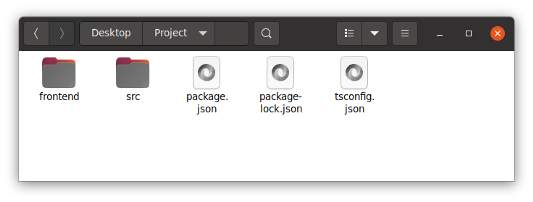
Преобразования package.json
Нам потребуется изменить файл package.json . Для этого откройте его и замените содержимое "scripts" на следующее:
"scripts" : {
"transpile" : "tsc" ,
"watch" : "ts-node-dev --respawn --poll ./src/main.ts" ,
"app" : "electron ." ,
"build" : "electron-packager . --out=build --overwrite" },
Эти скрипты определяют команды, которые мы можем выполнять в проекте. Команда transpile транспилирует код TypeScript в JavaScript.
watch осуществляет постоянный контроль кода TypeScript и в случае внесения изменений автоматически выполняет его напрямую без предварительной транспиляции в JavaScript. Во время тестирования данная процедура может оказаться очень полезной.
Команда app запускает приложение Electron для тестирования, а build компилирует его окончательную выполняемую версию для текущей платформы, сохраняя ее в директории build .
Все три команды можно выполнить в терминале в следующем формате: npm run <command> , например npm run transpile .
Наконец, изменим значение свойства "main" на "dist/main.js" , благодаря чему Electron запустит файл main.js в своем главном процессе. Это не означает, что мы будем самостоятельно писать данный файл — он будет чуть позже транспилирован из кода TypeScript.
3. Создание бэкенда
Обычный бэкенд Node содержит лишь код для обработки HTTP-запросов от клиента. Помимо этого, бэкенд Electron содержит еще и код для обработки самого процесса Electron.
Создадим новый файл main.ts в директории src , скопировав в нее следующий код:
Давайте разберем этот код. Сначала мы импортируем необходимые модули:
- app и BrowserWindow из electron . Первый — для взаимодействия с приложением, а второй — для управления GUI.
- express и path необходимы для обслуживания фронтенда.
Далее устанавливаем переменную const PORT для настройки порта, который будет прослушиваться сервером. Это может быть любое произвольное число. Однако советую выбирать числа в диапазоне 49152–65535 во избежание конфликтов с зарезервированными или часто используемыми портами.
На этом этапе уже начинается работа с Electron. Сначала определяем переменную win , которая будет содержать объект, представляющий окно приложения. В случае отсутствия окон приложения ее значением также может быть null .
Затем определяем функцию createWindow для создания нового окна приложения и сохраняем ее в переменной win . Применяя разные опции, задаем размер и имя окна, а функция win.loadURL дает окну команду загрузить и отобразить localhost:7259 , откуда и предоставляется HTML-файл фронтенда, который мы вскоре создадим. В завершении этого этапа определяем в этой функции обратный вызов win.on , который при закрытии окна устанавливает значение объекта win обратно на null .
До настоящего момента наш код сообщал Electron, что и как нужно делать с окном приложения, но ничего не говорил про реализацию работы самого приложения. Этой цели послужат строки с 30 по 50. С помощью app.on они определяют 3 функции обратных вызовов, которые срабатывают при определенных событиях.
При начальной инициализации процесса приложения Electron запускается событие ready , вслед за чем мы создаем новое окно приложения и отображаем его, используя функцию createWindow .
Как только закрываются все ранее открытые окна, запускается событие window-all-closed . В Windows или Linux это говорит о том, что пользователь намерен окончательно выйти из приложения, поэтому мы вызываем app.quit для завершения его работы. Однако в macOS приложения могут выполняться в фоновом режиме, пока пользователь не закроет их напрямую через панель Dock, поэтому этот особый случай учитывается в конструкции if .
В завершении этапа происходит обработка события activate , которое вызывается при переходе приложения из фонового режима на передний план. Очевидно, что это характерно только для macOS, поскольку только данная платформа позволяет приложению изначально выполняться в фоновом режиме. При запуске этого события функцией createWindow еще раз создается новое окно приложения.
Поскольку вы знакомы с Node и Express, мы не будем рассматривать код после 52 строки.
Итак, у нас есть необходимый код для запуска приложения Electron и сервера Express в фоновом режиме. Но нам по-прежнему требуется фронтенд для взаимодействия с сервером.
4. Создание фронтенда
Обратите внимание, что в ранее рассмотренном коде упоминается файл index.html . Вы, конечно, можете применять любые фронтенд-технологии на свой вкус, однако для целей данного руководства достаточно одного самого простого HTML-файла.
Скопируйте следующий код в файл index.html , расположенный в корневом каталоге проекта.
Здесь нет ничего особенного — обычная HTML-страница с простым стилем для взаимодействия с бэкендом. Отметим лишь, что любой HTTP-запрос, осуществляемый фронтендом, должен иметь правильный номер порта.
5. Тестирование приложения
На этом этапе приложение готово для сборки. Приступайте к генерации исполняемого файла, только убедившись, что все работает, как нужно.
Запускаем код командой npm run watch и внимательно следим за его изменением. Затем открываем в браузере файл index.html . Несмотря на то, что приложения Electron обычно в браузере не выполняются, по своей сути, они являются веб-приложениями, поэтому в целях удобства тестирования этот вариант вполне допустим. Electron основан на движке Chromium, в связи с чем желательно использовать Chrome, Edge или другие браузеры на базе Chromium.
Протестируйте приложение и по мере необходимости вносите любые изменения. Не забывайте обновлять окно браузера после корректировки фронтенд-кода.
Технически запуск приложения в браузере ничем не отличается от аналогичного процесса в контейнере Electron, в чем вы сами можете убедиться, запустив приложение в контейнере командой в npm run app .
Убедившись, что все работает, переходите к следующему разделу.
6. Сборка приложения
Итак, все части пазла на своих местах, и осталось только скомпилировать приложение для конечных пользователей. Выполняем npm run transpile , чтобы убедиться, что последняя версия кода преобразована в JavaScript. После этого с помощью npm run build собираем окончательную выполняемую версию приложения. Обратите внимание, что таким образом вы создаете приложение для текущей версии ОС, но, изучив опции electron-packager , вы узнаете и способы компиляции для других платформ, что позволит внести соответствующие корректировки в скрипт package.json .
Скомпилированное приложение должно находиться в новой директории build .
Заключение
Надеюсь, что благодаря этому руководству вы научились разрабатывать настольные приложения в Electron.
Благодарю за внимание!
Читайте также:
Перевод статьи Imran Remtulla : Dive Into Electron