
БЕЗОПАСНЫЙ РЕЖИМ
Что он делает: если Windows не загружается или не запускается нормально, возможно, виновата некорректная программа запуска или драйвер. Прежде чем делать что-либо еще, попробуйте запустить Windows в безопасном режиме. Это облегченная версия операционной системы, в которой загружен минимум драйверов и служб, необходимых для работы Windows. Он также использует универсальный драйвер видеокарты, если это причина ваших проблем.
Где его найти: Есть несколько способов получить доступ к безопасному режиму в Windows 10. Если вы можете войти в операционную систему, введите msconfig в поле поиска Windows и нажмите Enter. Выберите вкладку "Загрузка" и в разделе «Параметры загрузки» установите флажок "Безопасная загрузка" и нажмите "ОК". Перезагрузите компьютер.
Другой вариант - нажать кнопку "Пуск", удерживая нажатой клавишу "Shift", нажать кнопку "Питание" и выбрать "Перезагрузить". Вы также можете удерживать Shift и выбрать Power, Restart на экране входа в Windows. Когда загрузится меню восстановления Windows, нажмите "Устранение неполадок", "Дополнительные параметры" и выберите "Параметры запуска", затем нажмите "Перезагрузить". Выберите нужный вариант загрузки.
Если вы вообще не можете войти в Windows, выключите компьютер, перезагрузите его и, когда он попытается загрузить операционную систему, снова перезагрузите компьютер. Сделайте это трижды, и загрузится меню восстановления Windows.
Как использовать: Есть две версии безопасного режима - с сетью и без. "Безопасный режим с подключением к сети" добавляет сетевые драйверы и службы, так что вы можете получить доступ к другим компьютерам в вашей сети и - что наиболее полезно - к Интернету. Если безопасный режим загружается успешно, вы можете использовать Восстановление системы, чтобы вернуть компьютер к состоянию, когда все работало, а затем удалить любое проблемное программное обеспечение или поискать другое решение.
РЕЖИМ СОВМЕСТИМОСТИ
Что он делает: если программа не запускается в Windows 10, возможно, потому, что она не обновлялась в течение нескольких лет, вы можете попробовать использовать режим совместимости, чтобы обмануть программное обеспечение, заставив его думать, что оно работает в более старой операционной системе, например Windows 7.
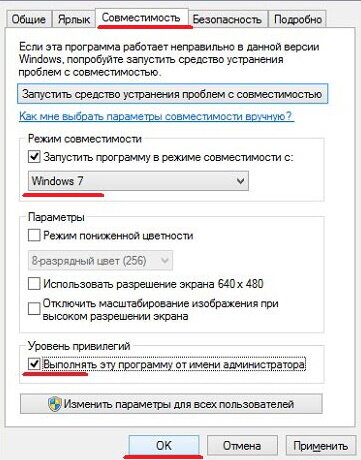
Где его найти: щелкните правой кнопкой мыши файл запускаемый файл *.exe проблемного программного обеспечения и выберите "Устранение неполадок совместимости".
Вам будет предложено два варианта: попробовать рекомендуемые настройки или устранить неполадки в программе - это позволит вам указать, какую версию Windows следует имитировать.
Как его использовать: выберите вариант устранения неполадок с программой, затем отметьте "Программа работала в более ранних версиях Windows, но сейчас не устанавливается и не запускается". Нажмите "Далее". Вы можете выбрать старую версию Windows, которую хотите попробовать. Если вы не уверены, отметьте "Я не знаю". Нажмите кнопку "Проверить программу", чтобы проверить, сработал ли режим совместимости. Работает не всегда!!!
РЕЖИМ ПОМОЩИ ФОКУСИРОВКЕ
Что он делает: когда вы играете в игры или запускаете какое-либо другое полноэкранное приложение, вы можете не отвлекаться на отвлекающие уведомления. Focus Assist автоматически скрывает эти уведомления от вас до тех пор, пока вы не закончите то, что делаете в данный момент. Он также может скрывать уведомления в определенное время дня.
Где его найти: введите focus help в поле поиска Windows и нажмите Enter, чтобы открыть окно настроек функции. Здесь вы можете включить его, выбрать, какие уведомления вы хотите видеть, или скрыть их все, кроме будильников.
Как использовать: Окно настроек позволяет настроить автоматические правила. Выберите часы и действия, когда вы хотите, чтобы Focus Assist запускал и отключал уведомления. Эта функция предоставит сводку того, что вы пропустили, когда выйдете из режима Focus Assist, хотя вы можете отключить эту опцию, если она не требуется.
РЕЖИМ S
Что он делает: S-режим Windows 10 блокирует операционную систему якобы для защиты вашего компьютера от возможных угроз. Он подходит для неопытных пользователей ПК или тех, кому нужна более быстрая и закрытая система, например, в деловой или школьной среде. Вы можете устанавливать приложения только из Microsoft Store, просматривать веб-страницы с помощью Edge и выполнять поиск с помощью Bing.
Где его найти: S-режим устанавливается на некоторых новых ПК и планшетах, таких как Microsoft Surface Go 2 (вы не можете купить ОС отдельно).
Если вы не уверены, есть ли он у вас, перейдите в "Настройки", "Система", "О программе" и прокрутите вниз до раздела "Технические характеристики Windows". Если в нем упоминается "режим S", значит, вы работаете именно так. Или попробуйте установить стороннюю программу из-за пределов Магазина или с помощью другого браузера. Режим S вам не позволит.
Как его использовать: учитывая ограничения режима S, вы, вероятно, предпочтете использовать полноценную операционную систему Windows 10. Однако это односторонний процесс - как только он отключен, вы не сможете его снова включить. Чтобы переключиться, перейдите в "Настройки", выберите "Обновление и безопасность" и нажмите "Активация" слева. Справа нажмите ссылку "Перейти в магазин, чтобы перейти на Windows 10 Pro". !!!!!!!!!!!!!!!!!!
Возможно, Вам понравятся следующие публикации:
Почему упала скорость Wi-Fi или как поймать соседа
Почему у межзвёздного объекта Оумуамуа такая странная форма?
Стоит ли очищать системный кэш на вашем телефоне Android?
Как часто нужно менять термопасту
За восстановление системы можно не платить
Как проверить заряд батарейки бросив её на стол
Спасибо, и не забывайте ставить лайки и подписываться!!!