Хотите поднять FPS в CS:GO? В этой статье собраны рабочие и проверенные инструменты для буста производительности компьютера в игре.
Почему падает FPS
С каждым годом CS:GO становится все более требовательна к характеристикам компьютера. Обновление игры, расширение некоторых карт часто приводит к падению FPS на компьютерах даже средних конфигураций. В целом можно говорить о том, что игра становится более требовательна.
Также падение FPS может быть связано с характеристиками и настройкой компьютера: программы, видео-карты, настройки производительности.
Я узнал мнение продвинутых игроков, детально изучили рекомендации некоторых игроков на REDDIT и составили рабочие рекомендации по увеличению ФПС для КС:ГО. Мы специально не добавляли информацию о специализированном софте и других сомнительных, на наш взгляд, способах поднять FPS.
Удаление лишних программ
Сразу рекомендуется не ставить различные бустеры и другие оптимизирующие программы, все что они делают - это ставят приоритет игры и отключает ненужные процессы.
Мы сделаем все это вручную, не говоря о том, что сами бустеры используют большое количество памяти.
Переустановка Windows
Первое с чего стоит начать оптимизацию компьютера для CS:GO - переустановка Windows. Основной проблемой производительности является наличие лишних процессов в компьютере. Чем дольше вы работаете в операционной системе, тем больше процессов вы генерируете. Если давно не переустанавливали Windows, сделайте это чтобы минимизировать количество лишних процессов.
После переустановки ваше железо будет работать быстрее и динамичнее.
Установка драйверов видеокарты
После переустановки Windows следует поставить нужные нам драйвера.
Скачать Драйвера для видеокарт Nvidia: http://www.geforce.com/drivers
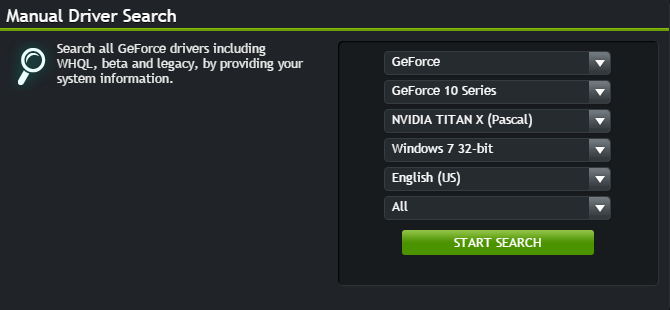
Скачать Драйвера для видеокарт AMD: http://support.amd.com/en-us/download
Настройка параметров запуска игры
- Откройте библиотеку STEAM, далее выберите CS:GO "свойства" "установить параметры запуска" и вставьте данные команды в строку:
-novid - Убирает внутриигровую заставку
-high - Задаёт высокий приоритет игре
-freq x (60, 75, 120, 144)hz - Частота обновления монитора. - -high -Запускает игру с высоким приоритетом.
- -threads <кол-во ядер/потоков> -Количество ядер или потоков (если ваш процессор поддерживает технологию Hyper-threading [ru.wikipedia.org] ) процессора которые может использовать игра.
- -processheap - Позволяет устранить баг с резким уменьшение FPS, которое появляется если игра запущена в течении длительного времени.
- -nod3d9ex - Уменьшает потребление памяти и ускоряет переключение между окнами (alt+tab)
- -noaafonts - Убирает сглаживание шрифтов.
- -nojoy -Убирает поддержку геймпада/джойстика.
- -lv -Запускает игру в режиме пониженной жестокости.
- +exec autoexec -Запускает .cfg-файл с командами для повышения FPS
Графические настройки CS:GO
Для обеспечения максимальной производительности рекомендуется выставить следующие графические настройки:
Настройка производительности Windows
В панели “Пуск” выберете “Компьютер”, в открывшемся окне нажмите в пустое место правой кнопкой мыши и зайдите во вкладку “свойства”. В открывшемся окне нажмите “Дополнительные параметры системы” и далее “Параметры”. Снимайте все галочки в списке - это уберет современный вид вашей операционной системы, но сильно повысит производительность.
Разблокировка ядер процессора
Для того, чтобы узнать, разблокированы ли у вас все ядра процессора следует нажать комбинацию клавиш “Win + R” и в появившуюся строку вписать “msconfig” . Заходим во вкладку “Загрузка” и нажимаем “Дополнительные параметры” , после чего ставим максимальное количество доступных процессоров.
Отключение Автозагрузки
Откройте строку windows при помощи комбинации клавиш “Win + R” и впишите в строку “msconfig” , в открывшемся окне выберете вкладку “Автозагрузка”
и уберите все галочки с программ, которые вы не считаете важными.
Дефрагментация диска
Если у вас SSD диск, то пропустите этот пункт.
Откройте “Мой компьютер” , затем правой кнопкой мышки нажимаете на диск, где находится КС/Windows и затем “свойства” , найдите вкладку “сервис” и выберете “выполнить дефрагментацию..” и “дефрагментация диска” .
Надеюсь вам была полезна эта статья.