Доброго дня всем начинающим разработчикам кто ищет помощи с загрузкой движка Unreal Engine 4 и тем, кто просто случайно зашел на мой канал.
Для загрузки движка переходим по ссылке https://www.unrealengine.com и далее по списку:
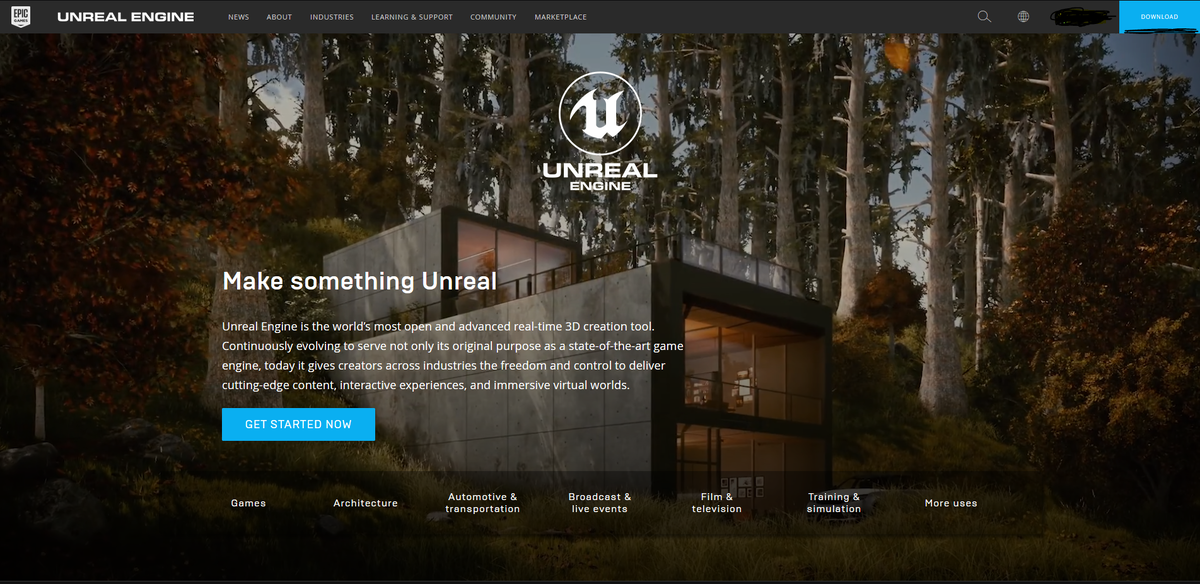
1. В правом верхнем углу нажимаем синюю кнопку Download (Рис. 1)
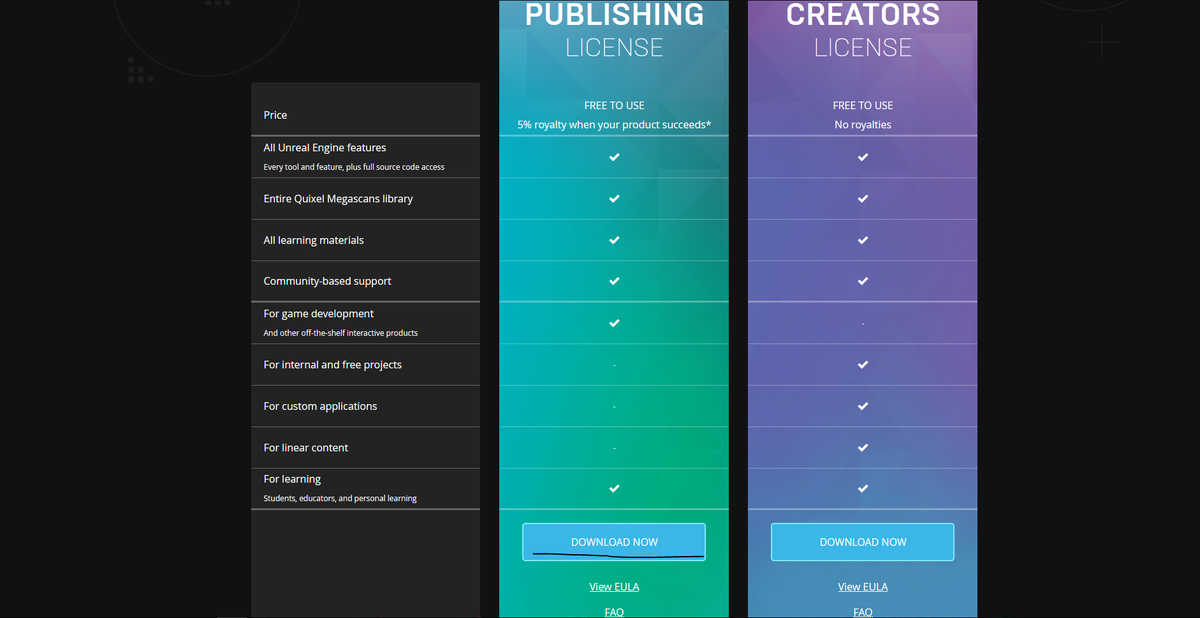
2. После нажатия кнопки загрузки переходим на выбор лицензии и нажимаем на Publishing (в нашем случае для разработки игр) (Рис. 2)
3. Далее вас попросят зарегистрироваться. Делаем это любым понравившимся способом. Можно войти используя Google или создать учетную запись самого Epic Games. (Рис. 3)
4. После регистрации появится окно с установщиком Epic Games Launcher (Рис. 4)
5. После установки лаунчера, запускаем его и авторизуемся тем же способом, как и регистрировали аккаунт.
6. После открытия лаунчера слева нажимаем на Unreal Engine 4. Сверху появится вкладка библиотека и в "версии unreal engine" кликаем по плюсику и далее появляется прямоугольник с надписью установить. (Рис. 5)
Кликаете по треугольнику и выбираете нужную версию движка (Рис. 6)
Хочу добавить, что при выходе новых версий движка, как правило, их подписывают preview, не спешите обновляться, так как в основном они идут с ошибками и всякого рода багами. Подождите некоторое время, пока их не пофиксят и тогда уж дерзайте).
Подпишись Поделись Лайкни