Всем известно, что Windows 10 не блещет красотой и изяществом как, например, MAC OS. Однако, даже из такой скучной системы можно сделать нечто более красивое! И я вам это докажу, так что читайте полностью, благодарите автора "пальцем вверх" за старания, и оставляйте комментарий, понравилось вам или нет!

Не знаю как нравится большинству пользователям, потому что я предпочитаю минимализм, вот и настраиваю под себя. Чего и вам рекомендую!
Не люблю иконки на рабочем столе, поэтому делаю их невидимыми или добавляю в меню "пуск". Кстати о том, как сделать невидимую папку на рабочем столе я писал в своём недавнем посте.
🔥👉Друг показал как сделать невидимую папку, показываю что получилось👈🔥 (Ссылка кликабельна).
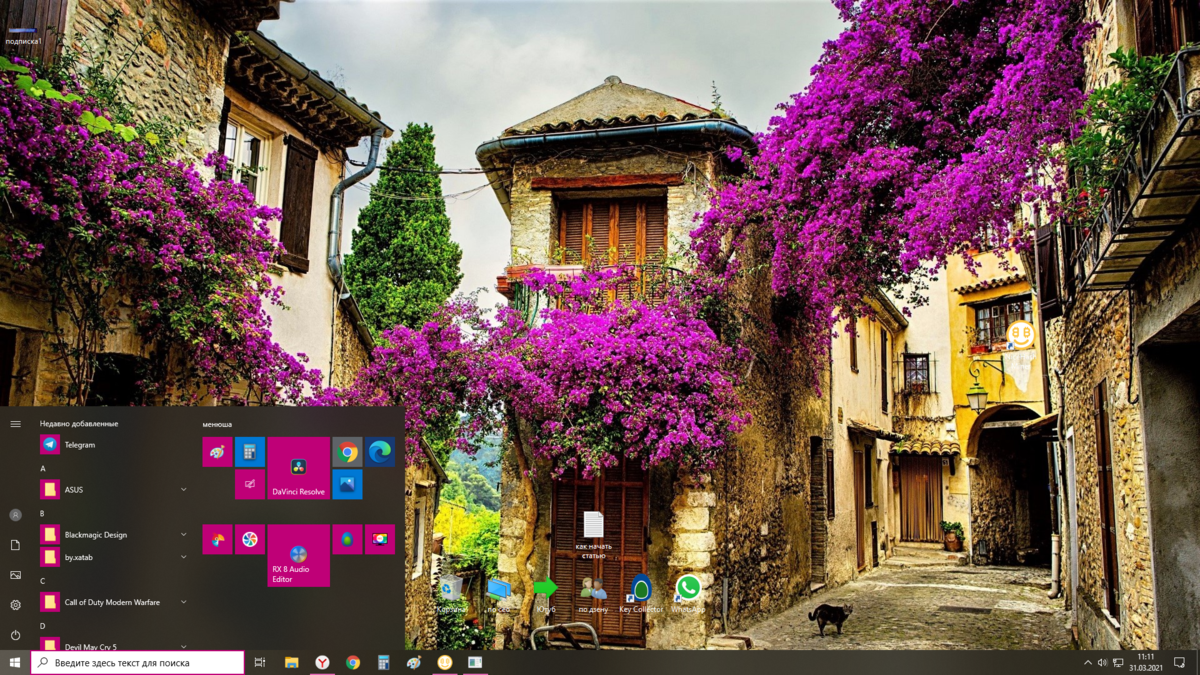
В первую очередь, всегда настраиваю меню "пуск", добавляя все иконки необходимых программ и удаляя их с рабочего стола. Ярлыки можно раскидать по специальным группам и по категориям. Получается примерно вот так:
Чтобы закрепить ярлык в быстром меню, нужно слева найти программку и перетащить в правую часть. Если вы не можете найти нужный ярлык, воспользуйтесь поиском ниже. У меня таким образом нашёлся Discord. После чего, я его тоже добавил.
Чтобы настроить дополнительные параметры, можно кликнуть ПКМ (правая кнопка мыши) на рабочий стол и перейти в "персонализацию", а затем выбрать "пуск".
Можно настроить большие иконки или маленькие, а так же количество групп по ширине пуска. Можно и на весь экран сделать, как в Windows 8.
Чтобы сделать иконки меньше, кликаю ПКМ на ярлык и выбираю "изменить размер".
Тёмная тема
У меня установлена тёмная тема везде, где только возможно. Ночью смотреть куда приятнее на такую, чем в яркую, белую подсветку.
Активируется там же, в персонализации, через подменю "цвета".
Там же, можно и выбрать особые цвета, изменив всю цветовую гамму системы. Вот вам пример:
Панель задач, меняем расположение
Уверен, многие замечали, как у людей панель задач, которая по стандарту расположена внизу, находится сверху или сбоку. Как это сделать? Да очень просто! Всё в том же меню персонализации.
Обратите внимание, у меня меню находится слева. Так же, я установил ползунок в режим "автоматически скрывать". Таким образом, панель исчезает из поля зрения и появляется, когда я навожу на это место курсор мыши.
Можно настроить курсос по своему желанию. Для этого нужно перейти в панель задач, далее проследовать в меню "специальные возможности", далее в "курсор и указатель".
В этом меню можно настроить цвет указателя мыши, его размер, а так же размер указателя при печати текста.
Думаю про фон рабочего стола рассказывать не стоит, все об этом прекрасно знают! Хотя... В следующий раз я расскажу как сделать ОЧЕНЬ КРАСИВЫЙ АНИМИРОВАННЫЙ рабочий стол!
PS: это повод подписаться :)
Вам будет интересно:
💥👉11 простых рабочих способов ускорить Windows 10 без программ и затрат👈💥
💥👉2 самых простых способа скачать Windows 10 правильно👈💥