Windows 10 настолько себя защищает, что даже администратор не может запустить программу, контроль учётных записей блокирует данное приложение. Это связано всё с подписью издателя программного обеспечения. Самое интересное даже если в настройках пользователя бегунок контроля учётных записей опушен в самый низ проблема остается.
Решение данной проблемы есть, нужно через редактор групповой политики отключить контроль учетных записей для администраторов системы.
Для этого
1) Вызываем универсальное окно для запуска утилиты под названием «Выполнить» через R и Win — набираем код gpedit.msc. Щёлкаем по ОК.
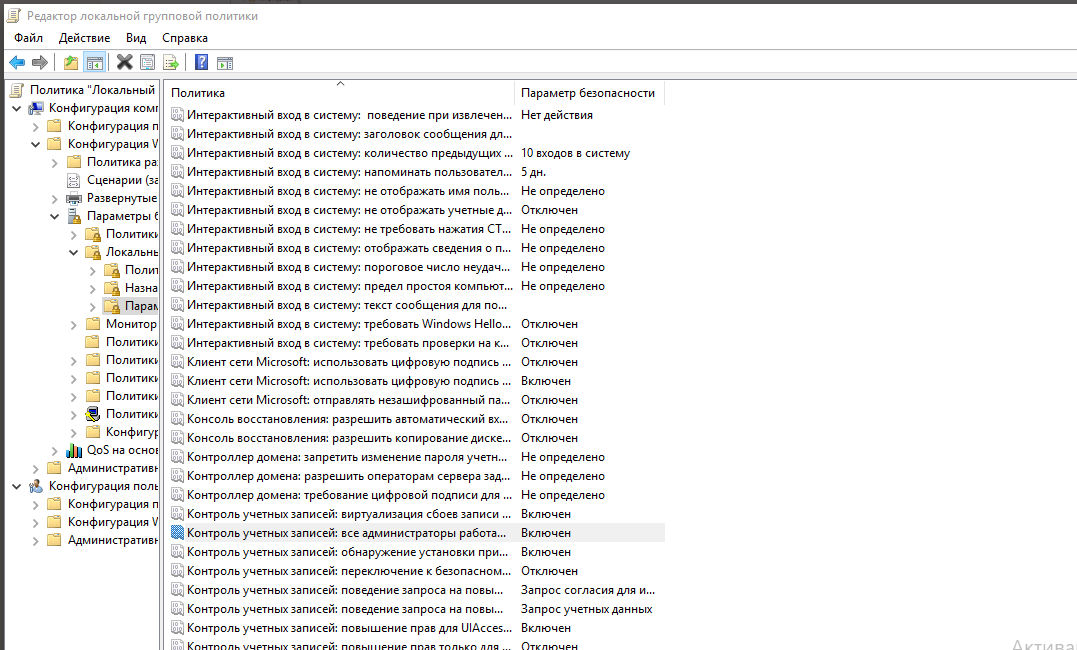
2) В редакторе переходим в первый большой каталог «Конфигурация компьютера».
3) Теперь по очереди раскрываем вложенные друг в друга разделы: «Конфигурация Windows» — «Параметры безопасности» — «Локальные политики» — и вновь «Параметры безопасности».
4) В большом перечне ищем строчку политики о контроле учётных записей касательно администраторов. Дважды щёлкаем по ней.
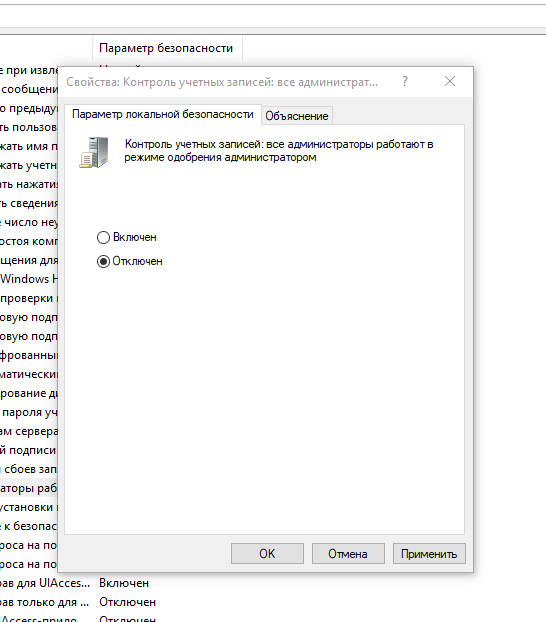
5) В первой вкладке ставим значение для отключения и жмём на клавишу «Применить» в правом нижнем углу.
6) Закрываем все окна и перезагружаем «операционку».
После удачного запуска файла и установки программы желательно поставить для описанной политики снова значение «Включено», так как в противном случае вы рискуете безопасностью системы.