Все привет. Наконец-то переходим к изучению нового объекта и на очереди у нас "Регистр сведений".
Регистр сведений - это объект, который будет хранить в себе информацию, например, о цене товаров и услуг, о курсах валют центробанка и так далее.
Регистр сведений так же пригодится для того, чтобы из нее подставлять цену сразу в документ при выборе какого-то товара ли услуги, что существенно облегчает работу пользователя, но это будет позже, когда мы хоть немного изучим программный код - до этого момента осталось совсем не далеко.
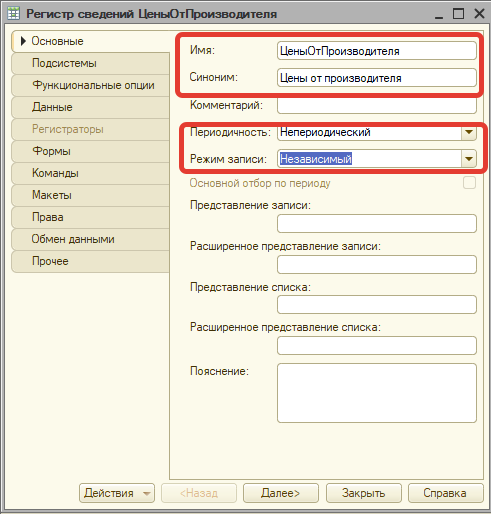
Давайте найдем строку "Регистры сведений" и добавим регистр "ЦеныОтПроизводителя" (Рисунок 1).
Для продолжения нужно немного изучить нужные свойства:
1. Периодичность - отвечает за промежуток времени, в котором будут храниться записи регистра. Может быть не периодическим или от секунды до года;
2. Режим записи - отвечает за объект, которому будут поступать данные из регистра. Это будет документ, в который будут вноситься цена автоматически.
Пока оставим эти свойства без изменений и перейдем к созданию данных.
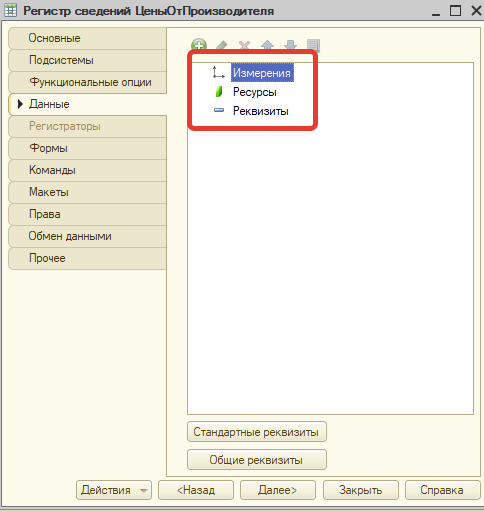
Теперь нужно перейти на вкладку "Данные" и посмотреть какие там есть элементы (Рисунок 2).
Давайте по порядку:
1. Измерения - это элементы, которые будут отвечать за то, в каком разрезе будет храниться информация.
2. Ресурсы - это элементы, которые содержат хранимую информацию.
3. Реквизиты - поля для ввода данных.
Давайте создадим свои данные, чтобы посмотреть как все работает (Рисунок 3).
Обратите внимание, что товар связан со справочником, где у нас содержатся все товары и таким образом можно будет просто выбирать товар, а не прописывать его каждый раз.
Проверим теперь в режиме пользователя, не забыв добавить регистр в подсистему (Рисунок 4).
Находим у пользователя регистр (Рисунок 5) и создадим там первый элемент, указав для него товар и цену.
попробуйте создайте еще один элемент, в котором товар будет таким же, а цена другая и вы получите уведомление (Рисунок 6).
Данное уведомление говорит о том, что вы не можете для одного и того же товара поставить разную цену, но другой товар можем добавлять (Рисунок 7)!
Вернемся в режим разработчика и установим периодичность в пределах дня (Рисунок 8).
Теперь зайдем в пользователя и все элементы удалим из регистра (Рисунок 9).
Создадим опять два одинаковых элемента и проверим - все так же, не дает создать - установлена периодичность в пределах дня. Давайте теперь установим в пределах секунды и попробуем создать два одинаковых (Рисунок 10).
Удалось, все получилось. Такая возможность получилась лишь потому, что регистр ищет по секундам. Если создавать элемент и указать у него такое же время до секунды как и у первого, тогда платформа заблокирует его.
Мы создали независимый регистр сведений, из которого в скором времени мы будем вытаскивать данные о ценах товаров.
На следующем занятии мы рассмотри регистр сведений, который будет подчинен регистратору.
На этом статья урока подходит к концу. Попробуйте выполнить все действия, которые описаны в этом уроке. Если что-то не получается, то вы всегда сможете написать вопрос о том, что вам непонятно или вернуться к предыдущим урокам и посмотреть их - ссылки внизу!
Всем спасибо. Задать вопросы, которые у вас возникли вы можете, написав комментарий или вступить в группу и задать там свой вопрос, а так же можно на канале нажать кнопку "Написать сообщение".
Ссылка для вступления телеграм-канал - t.me.Apiscourses
Подписаться в группу ВКонтакте
Или написать на электронную почту - awesome.razrab@yandex.ru
Прошлые уроки:
Введение Урок 1 Урок 2 Урок 3 Урок 4 Урок 5 Урок 6 Урок 7 Урок 8 Урок 9 Урок 10 Урок 11 Урок 12 Урок 13 Урок 14 Урок 15 Урок 16 Урок 17 Урок 18 Урок 19 Урок 20 Урок 21 Урок 22 Урок 23 Урок 24 Урок 25 Урок 26 Урок 27
На этом все. Жду Вас на следующем занятии.
P.S. Подписывайтесь на мой канал :-)