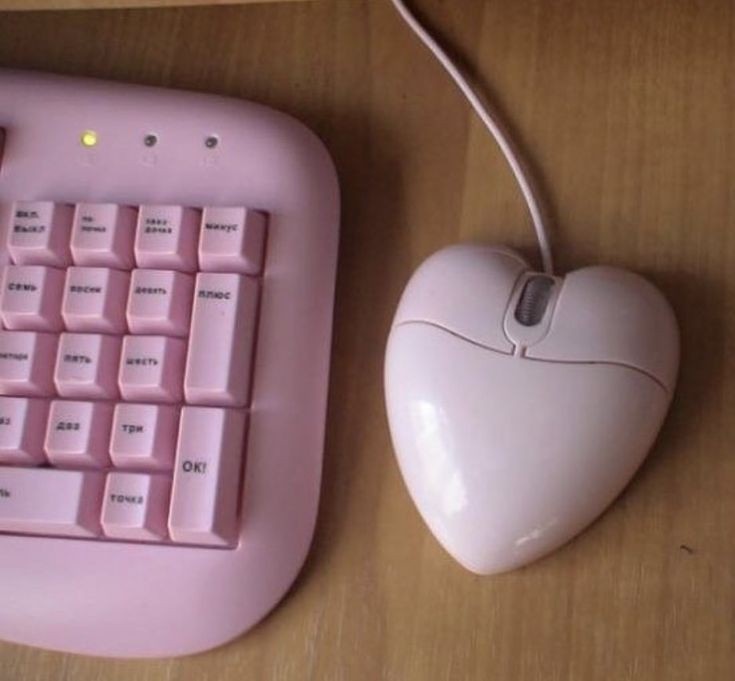
Оказывается, такую привычную вещь как компьютерная мышь можно использовать не совсем привычными способами, выполняя с ее помощью полезные действия. И вот, как это сделать.
1. Выделение части текста мышкой.
Для того, чтобы выделить весь текст с прокруткой нужно использовать следующую : щелкаем мышкой в начале нужного места и затем удерживая SHIFT щелкаем в конце требуемого выделения.
2. Увеличение/уменьшение масштаба.
Зажимаем клавишу CTRL и прокручиваем колесо мышки. Масштаб страницы будет меняться.
3. Двойной и тройной клик мышкой.
Все знают что двойной клик мыши по слову выделяет это слово. Но если щелкнуть три раза, то будет выделен весь абзац. Это удобнее чем тянуть весь курсор до конца абзаца.
4. Перетаскивание файлов правой кнопкой мыши.
Мы привыкли переносить файлы перетаскивая их левой кнопкой мыши. Но если мы перетащим файл правой кнопкой мыши у нас появляются дополнительные возможности. Появляются контексное с возможностью скопировать его и создать ярлык.
5. Выбор нескольких фрагментов в тексте.
Если вам нужно скопировать или вырезать только определенные фрагменты, то достаточно зажать клавишу CTRL и выделять нужные слова, абзацы, предложения. После можно скопировать и вырезать все это одним нажатием.
6. Открытие ссылок в новой вкладке с помощью мыши.
Открыть ссылки в новой вкладке можно с помощью нажатия на неё средней кнопкой мыши, но что делать, если колесико не работает? Просто зажмите клавишу CTRL и нажмите на ссылку левой кнопкой мыши. Ссылка в этом случае откроется в новой вкладке.