В основном пользователи Windows ищут такие сообщения, которые помогают повысить производительность операционной системы. Windows, как известно, «устает» через пару месяцев (а в некоторых случаях и дней) после установки. Пользователи Linux, с другой стороны, почти не заботятся об увеличении скорости компьютера (скорости чтения). Ubuntu - самый широко используемый дистрибутив Linux во всем мире, быстрый, элегантный, стильный и мощный. Но то, что это быстро, не означает, что это невозможно сделать быстрее. В этом посте мы увидим несколько советов, которые помогут вам ускорить работу Ubuntu.

1. Сократите время запуска приложения с помощью Preload:
Preload - это демон, который работает в фоновом режиме и анализирует поведение пользователя и отслеживает, какие приложения часто используются. На основе этого анализа он предсказывает, какое приложение пользователь может запустить следующим, и извлекает эти двоичные файлы и их зависимости в память, тем самым увеличивая время запуска приложения.
Установите Preload в терминал (Ctrl + Alt + T), используя следующую команду:
sudo apt-get install preload
При следующей загрузке он запустится автоматически. Нет никаких известных побочных эффектов Preload, поэтому вы можете использовать его без каких-либо колебаний.
2. Очистите неиспользуемые временные файлы и файлы журнала с помощью BleachBit:
BleachBit - это Linux-аналог знаменитого инструмента CCleaner для оптимизации и очистки ПК. Он освобождает место на диске, освобождая кеш, удаляя файлы cookie, удаляя историю Интернета, уничтожая временные файлы, удаляя журналы и удаляя многие вещи, о которых вы никогда не знали. Он также имеет расширенную функцию, которая полностью удаляет файлы, чтобы предотвратить восстановление.
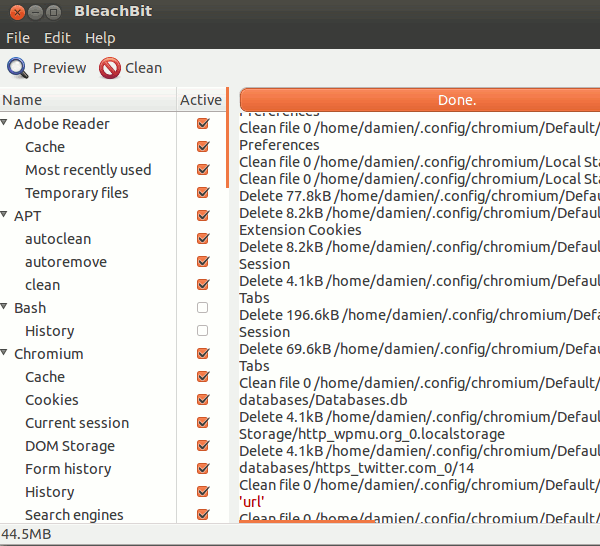
Установите BleachBit следующим образом:
sudo apt-get install bleachbit
3. Увеличьте скорость с помощью zRam:
zRam - это инструмент, который имитирует диск подкачки, создавая в памяти блок, который функционирует как пространство подкачки. Поскольку этот «виртуальный своп» создается в ОЗУ, он работает намного быстрее, чем реальный диск подкачки. Если у вас плохая конфигурация системы с низким объемом оперативной памяти, ZRAM будет работать очень хорошо. Необходимый инструмент для систем с оперативной памятью менее 2 ГБ.
Вы можете установить его из PPA:
sudo add-apt-repository ppa: shnatsel / zram
sudo apt-get update
sudo apt-get install zramswap-enabler
Или вы можете просто загрузить файл .deb отсюда .
4. Ускорьте загрузку, уменьшив время ожидания Grub:
По умолчанию время ожидания Grub равно 10 секундам. Это означает, что вам нужно либо подождать 10 секунд, либо нажать Enter. Вы можете уменьшить этот тайм-аут, скажем, до 2 секунд. Это дает вам достаточно времени, чтобы загрузиться в Windows (в случае двойной загрузки) или перейти в Recovery. Чтобы изменить время ожидания Grub, используйте следующую команду в терминале:
sudo gedit / etc / default / grub
В этом файле конфигурации найдите строку: GRUB_TIMEOUT=10 . Измените значение 10 на любое желаемое. Это означает тайм-аут в секундах. Сохраните файл. Выполните следующую команду, чтобы обновить файл grub:
sudo update-grub
и увидим эффект после перезагрузки.
Есть еще много способов повысить производительность в Ubuntu. Некоторые другие вещи включают удаление ненужного приложения при запуске, отключение визуальных эффектов, очистку apt-кеша, использование системной оперативной памяти для папки / tmp для увеличения скорости взаимодействия ввода-вывода.