Не так давно, в ноябре 2020 года Apple рукоплескали все поклонники и таблоиды. Это было связано с появлением на рынке нового микропроцессора М1, включающего в себя функции графического чипа. При этом он должен был потреблять меньше энергии, следовательно, устройства должны были работать дольше в автономном режиме. Одновременно с чипом нам презентовали и MacBook Air, работающий на новом камне. И вот некоторое время спустя в интернете (на форумах и в социальных сетях) появились жалобы на работу ноутбука на базе М1. С какими проблемами столкнулись владельцы устройства и можно ли исправить ошибки? Об этом наша сегодняшняя статья.
Износ накопителя SSD
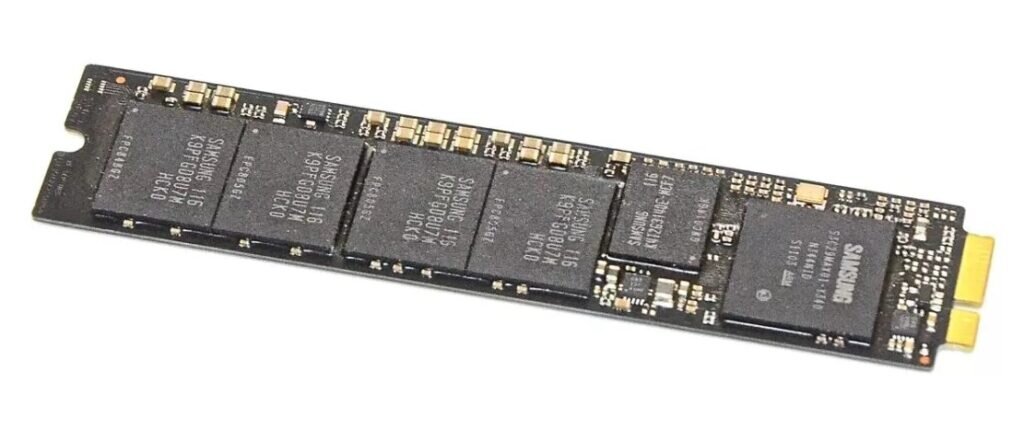
Пользователи MacBook Air с чипом M1 массово жалуются на чрезмерный износ накопителя SSD, что может привести к необходимости его замены гораздо раньше, чем хотелось бы.
Износ любого накопителя памяти, в том числе и SSD, – это нормальное явление. Ведь существует лимит по количеству записи данных на тело носителя. Всякий раз, когда вы сохраняете информацию на компьютере, все помещается в определенную ячейку в памяти, а программное обеспечение обеспечивает равномерное распределение информации по ячейкам. Когда носитель полностью заполняется, он берет ячейку с ранее удаленными пользователем файлами и перезаписывает новые данные.
Не стоит удивляться тому, что когда вы удаляете файлы на компьютере, они не удаляются с жесткого диска. Такие файлы помечаются как неиспользуемые, а в дальнейшем перезаписываются. Если вы удалили что-то по ошибке, то эти данные (если на них не записана новая информация) можно восстановить с помощью специального софта.
Когда у диска исчерпан лимит записи, он перестает корректно работать, начинают возникать различные ошибки. Но чтобы достигнуть этого лимита, необходимо несколько лет интенсивной работы накопителя. Обычные пользователи за 6 месяцев навряд ли смогли бы так быстро «убить» SSD.
Как изнашиваются диски на Mac?
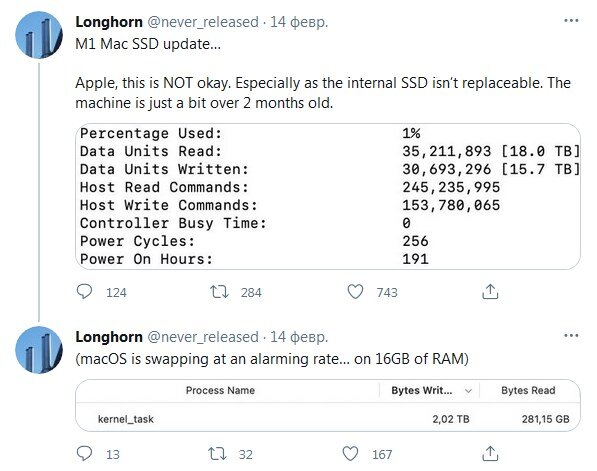
Но по итогам использования Mac в последнее время на различных ресурсах пользователи стали сетовать на быстрый износ SSD. В самых сложных случаях было замечено, что накопитель истратил 10-13% своего лимита. Внизу приведен пример от реального пользователя, который приводит свою статистику работы диска в твиттере.
Другой владелец MacBook Pro 13 на чипе М1 делится своей проблемой с жестким диском. У него ноутбук исчерпал 3% лимита за каких-то пару месяцев. Стоит отметить, что диск объемом 2 ГБ. Но если бы он имел накопитель ёмкостью в 256 ГБ, то ресурс был бы исчерпан на 30%.
⚡️Друзья запустили новый розыгрыш до 14 мая
👌Официальный конкурс от компании Mail.ru
🎁3 призовых места
👉У вас есть выбор получить подписку на 1 год в Облако Mail.ru 128 ГБ + утилита Диск-О: или 777 рублей.
Подробности в нашем телеграм канале в закрепленном посте.
Как проверить износ на MacBook?
Ради справедливости стоит сказать и о том, что проблема износа встречается не только на компьютерах, изготовленных на основе М1. MacBook с камнем Intel, выпущенные в 2020 году, также подвержены ускоренному износу. Об этом свидетельствуют многочисленные сообщения в интернете.
Вы можете самостоятельно проверить, насколько ваше устройство исчерпало свой ресурс, двумя способами. В первом требуется установить программу диагностики диска. Например, DriveDx . Программа имеет бесплатный пробный период в 2 недели, а этого хватит, чтобы посмотреть необходимые данные. После установки необходимо просто запустить утилиту.
Можно воспользоваться бесплатным вариантом проверки накопителя. Но этот такой метод требует больше времени:
- необходимо установить программу Homebrew . Это софт для командной строки в системах macOS и Linux. Она дает возможность устанавливать различные утилиты на ваше устройство. Для использования просто скопируйте команду, которая дана на ресурсе в Терминал;
- после того как вы ввели команду, вам остается дождаться завершения установки утилиты и ее запуска;
- далее требуется ввести команду в Терминале - brew install smartmontools;
- запустится новая установка. Следует дождаться ее завершения и ввести в Терминале другую команду - sudo smartctl — -all /dev/disk0. В команде указано название вашего накопителя «disk0». Если он обозначен иначе у вас на устройстве, следует ввести его реальное название;
- после проделанных вами операций откроется окно с диагностикой вашего SSD. Посмотреть износ диска можно напротив пункта - Percentage Used.
Как поступить, если вы столкнулись с быстрым износом SSD?
Если в результате диагностики вашего накопителя вы видите высокие цифры, а компьютер был приобретен всего пару-тройку месяцев назад, то мы рекомендуем обновить текущую операционную систему до macOS Big Sur . После чего необходимо какое-то время поработать на этой системе, а затем снова провести диагностику. Если цифры остались на прежнем уровне, то вы можете продолжать использование компьютера дальше. Но если процент повысился, то следует обратиться в лицензионный сервисный центр Apple. Конечно, с собой требуется взять все сопроводительные документы (чек, гарантию).
Уменьшение ёмкости аккумулятора на MacBook Air и MacBook Pro на M1
Еще одна проблема, которая возникла у многих пользователей устройств на чипе М1, – это быстрое уменьшение максимальной ёмкости аккумулятора. Многие владельцы жалуются, что за короткое время износ аккумулятора составил 2%. При этом на 80% износа компания меняет по гарантии батарею на ноутбуках.
Один из пользователей поделился диагностикой батареи на странице в Telegram. Здесь показано, что за 2 неполных месяца использования MacBook Air M1 износ аккумулятора составил 4%. И это всего после 48 полных циклов заряда! Подобных отзывов множество! А проблема может оказаться куда серьезнее, чем износ SSD.
Стоит отметить, что пользователи и ранее, до выхода ноутбуков на М1, жаловались на быстрый износ батареи. Волна недовольства стала нарастать с первых недель 2020 года. А так как Apple сама выпускает аккумуляторы, то вполне вероятен брак на производстве.
Как проверить износ аккумулятора MacBook?
Если проверять износ батареи через macOS, то можно увидеть только 2 состояния: «нормальное» (батарея исправна) и «рекомендуется обслуживание» (выявлена проблема в работе батареи). Диагностика делается в настройках компьютера в разделе «Аккумулятор».
Также через систему можно узнать количество полных циклов заряда аккумулятора. Сделать это можно в том же разделе, только следует выбрать пункт «Отчет о системе». Чтобы провести доскональную диагностику, мы рекомендуем воспользоваться сторонними утилитами. Например, coconutBattery . В строке Design Capacity из отчета будет показан процент износа батареи MacBook. А в строке Cycle Count показано количество полных циклов заряда.
Так как гарантией Apple предусмотрена бесплатная замена аккумулятора, то волноваться владельцам устройств не стоит. Просто необходимо обратиться в специализированный сервис компании.