Всем привет.
Сегодня мы поработаем с формой и продолжим с ней работать на протяжении нескольких занятий.
Создание группировок
Зачем нужны группировки?
Группировки на форме - это один из способов минимизировать занимаемое на форме место, расположение элементов в нужной последовательности, а так же способ ориентации элементов. Рассмотрим все это.
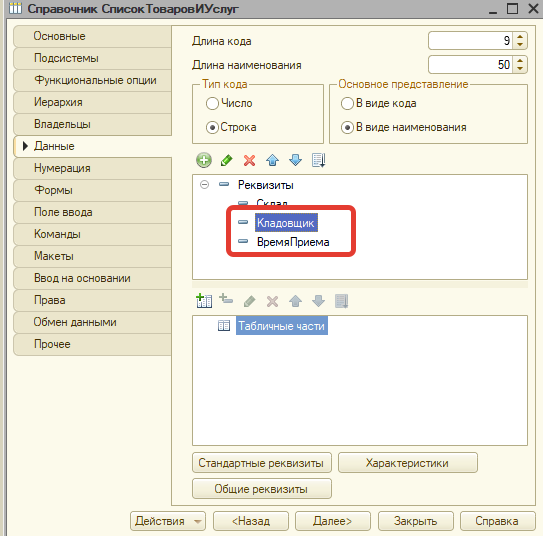
Откроем справочник "СписокТоваровИУслуг", перейдем на вкладку "Данные" и добавим новые реквизиты (Рисунок 1):
1. Кладовщик - ссылка на справочник "СписокСотрудников";
2. ВремяПриема с типом - дата, дата и время.
Теперь перейдем на вкладку " Формы" и увидим, что там уже есть две формы: форма элемента и форма списка. Нам известно, что если добавлена форма, то она перестает автоматически добавлять элементы на форму и их нужно перемещать вручную!
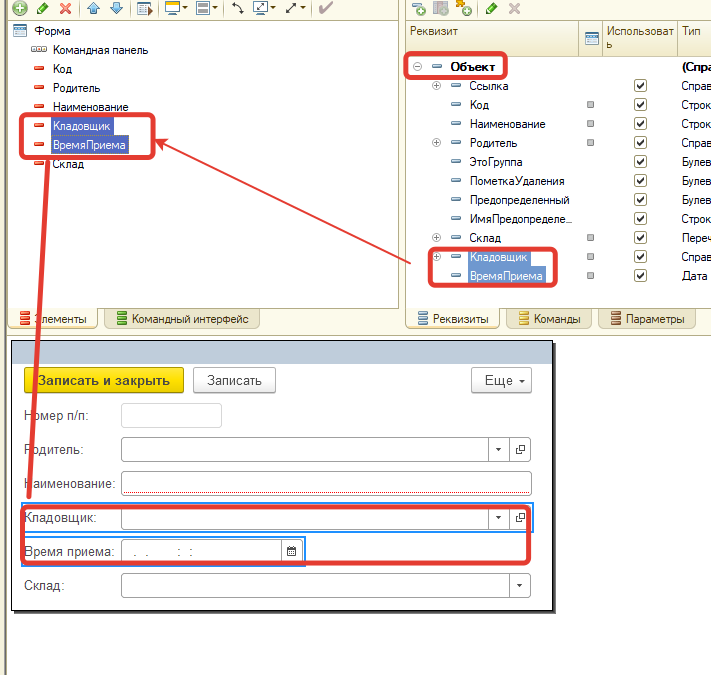
Откроем сначала форму элемента и перетащим на нее реквизиты (Рисунок 2).
Теперь откроем форму списка и так же перетащим (Рисунок 3).
Проверим все в пользовательском режиме (рисунок 4).
Все сработало, теперь поработаем с группировкой. Перед нами задача, чтобы форма выглядела следующим образом (Рисунок 5).
На рисунке 5 изображена форма элемента, на которой элементы расположены иначе!
Чтобы это сделать, нужно перейти на форму элемента в режиме разработчика и начать группировать элементы.
Откроем форму элемента и сгруппируем (Рисунок 6).
Нужно выделить любой элемент и правой кнопкой мыши (или на значок плюсика) добавить новую группу (Рисунок 6).
После этого необходимо перетащить нужные элементы в группу (папку) и так сделать для всей формы (Рисунок 6).
После этого выделим самую первую группу и откроем ее свойства. Нам необходимо найти свойство "Группировка" (Рисунок 7).
Это свойство помогает распределять элементы внутри группы по вертикали или по горизонтали.
Для того, чтобы убрать промежутки между полями (Рисунок 8), нужно выделить папку и найти свойство "Отображать заголовок" и снять галочку (Рисунок 9).
Данное свойство отвечает за отображение заголовка этой группировки (папки), но так как свойство "Заголовок" не заполнено, то умолчанию это место остается пустым и отображается в качестве промежутка.
Каждая папка имеет это свойство, даже вложенная папка в другую папку, поэтому нужно везде убирать эту галочку.
Давайте теперь сделаем небольшую группировку на форме списка. Откроем форму списка и сгруппируем следующим образом: (Рисунок 10).
Посмотрите на рисунок 8, форма списка сгруппирована и отображается теперь иначе. Именно таким образом можно передвигать, менять местами и группировать элементы на всех формах!
Сделайте самостоятельно следующую группировку для формы документа "ПриходДенежныхСредств"(Рисунок 12 - 13).
Не забывайте, что нужно снять галочку и все промежутки исчезнут между полями!
На этом статья урока подходит к концу. Попробуйте выполнить все действия, которые описаны в этом уроке. Если что-то не получается, то вы всегда сможете написать вопрос о том, что вам непонятно или вернуться к предыдущим урокам и посмотреть их - ссылки внизу!
Всем спасибо. Задать вопросы, которые у вас возникли вы можете, написав комментарий или вступить в группу и задать там свой вопрос. Ссылка для вступления в группу - t.me.Apiscourses
Подписаться в группу ВКонтакте
Или написать на электронную почту - awesome.razrab@yandex.ru
Прошлые уроки:
Введение Урок 1 Урок 2 Урок 3 Урок 4 Урок 5 Урок 6 Урок 7 Урок 8 Урок 9 Урок 10 Урок 11 Урок 12 Урок 13 Урок 14 Урок 15 Урок 16 Урок 17 Урок 18 Урок 19 Урок 20 Урок 21 Урок 22 Урок 23 Урок 24
На этом все. Жду Вас на следующем занятии.
P.S. Подписывайтесь на мой канал :-)