В данной статье пошагово рассмотрим процесс установки Windows (любых версий: Ultimate, Professional, Home Premium, Enterprise), процесс установки в различных версиях не отличается.
На примере мы будем устанавливать чистую систему с нуля, т.е с помощью загрузочной флешки из под Биоса/UEFI.
- Первое, что нам понадобится - это сам дистрибутив. Скачать оригинальные дистрибутивы Windows 7 можете с официального сайта Microsoft.
- Теперь после того, как у Вас есть скаченный дистрибутив, его необходимо записать на флешку, сделав ее загрузочной. Это можно сделать несколькими способами.
1. С помощью официальной утилиты от Microsoft для записи загрузочной флешки: Windows 7 usb dvd download tool .
2. Так же можете сделать загрузочную флешку с помощью популярной утилиты WinSetupFromUSB .
- Итак, теперь когда у Вас есть загрузочная флешка с Windows 7 - необходимо загрузиться на нее из под Биоса/UEFI. Единой инструкции нет, т.к Биосы бывают разные
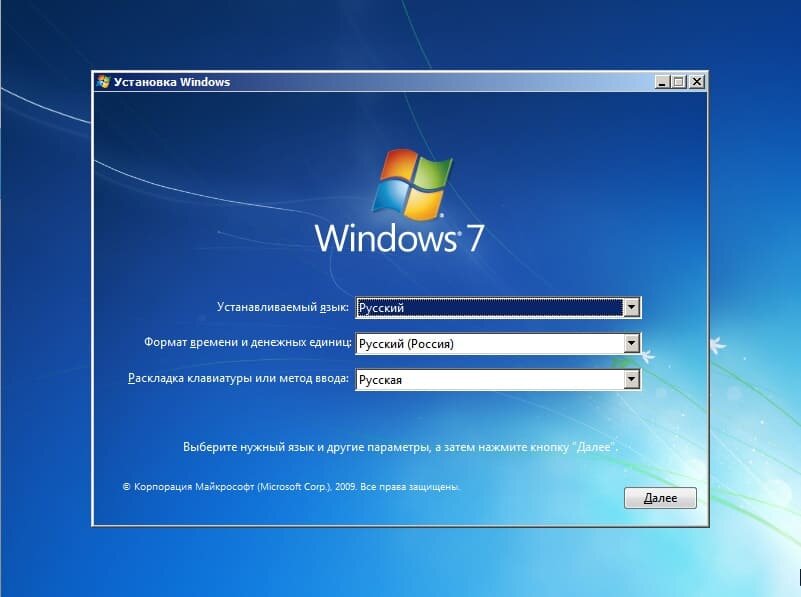
- Когда Вы успешно загрузились на загрузочную флешку можно приступать к установке: Выбираем язык и пр. региональные настройки.
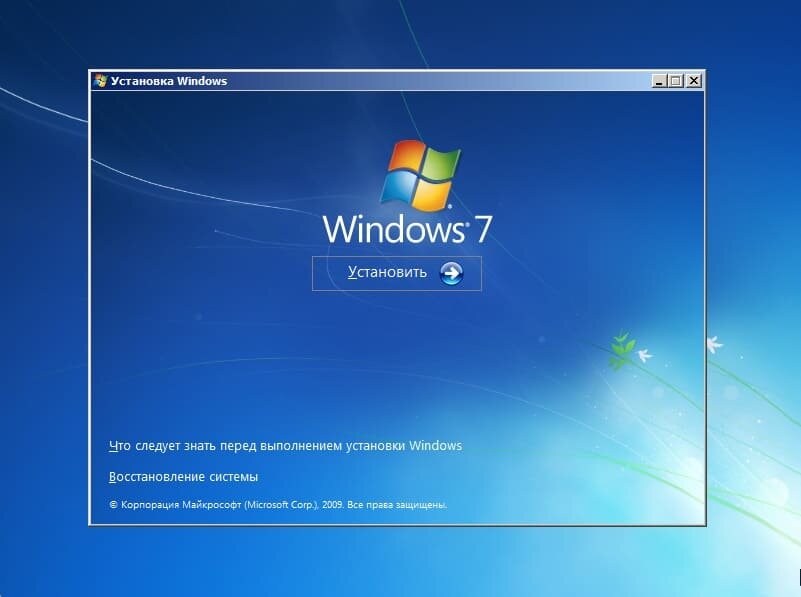
Нажимаем "Установить".
Принимаем лицензионное соглашение.
Выбираем пункт "Полная установка".
Далее система спросит на какой жесткий диск или раздел установить систему. В нашем случае раздел один и будем устанавливать на него. В вашем случае дисков, или разделов может быть несколько.
Начинается процесс установки.
После первой перезагрузки можете вытащить флешку.
Система перезагрзится еще несколько раз во время установки.
После основной установки, система предложит ввести имя.
Ввод пароля для системы можете пропустить, нажав на кнопку "Далее", либо при желании сразу задать пароль, если он нужен.
Теперь система предложит ввести ключ продукта . Можете ввести Ваш ключ активации для Windows 7 прямо сейчас, либо пропустить и ввести его уже в установленной системе. Триальный срок Windows 7 составляет как правило 30 дней с момента установки.
Здесь можно нажать "Рекомендуемые параметры".
Задаем время и часовой пояс.
Последней настройкой будет определение сети, если это Ваш домашний ПК, можете выбрать "Домашняя сеть", либо если офисный ПК, то "Рабочая сеть".
Система установлена, у Вас отобразится Ваш рабочий стол.