Данная статья подходит для всех версий Windows Server.
Если у Вас возникает проблема черного экрана при подключении к удаленному рабочему столу (RDP) в большинстве случаев эта проблема может быть связана с "зависшей" сессией. Т.е когда пользователь не разлогинивается в удаленном рабочем столе, а просто закрывает окно RDP, иногда это оправдано, для быстрого повторного подключения
Разлогинить пользователя через диспетчер задач.
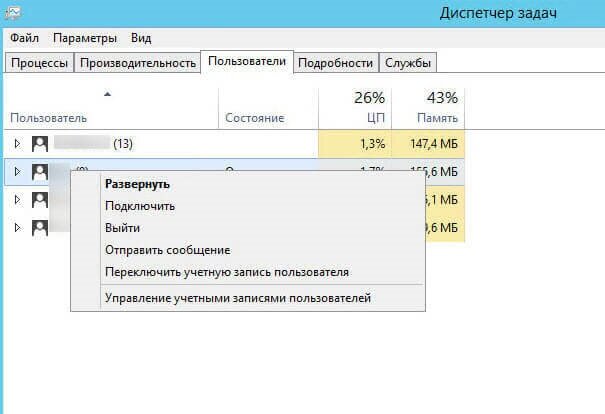
Администратор, либо любой другой пользователь имеющие данные права может зайти в диспетчер задач => Пользователи => Найти нужного пользователя => Нажать кнопку "Выйти". После чего тот пользователь у которого был черный экран снова подключается по RDP и данная проблема должна быть устранена.
Самостоятельный выход пользователя без вмешательства администратора
Другой способ, который пользователь сам может совершить без вмешательства администратора - это в сессии RDP (на черном экране) нажать горячие клавиши ctrl+alt+end и из данного меню нажмите "Выход" или "Выйти из системы".
Отключение постоянного кэширования точечных рисунков
Если вышеуказанные методы не помогли, попробуйте у пользователя отредактировать настройки подключения. В меню "Взаимодействие" снимите галку "Постоянное кэширование точечных рисунков".
Помимо всего, можете попробовать уменьшить разрешение экрана для сессии RDP.
Отключение сжатия для RDP
Если вышеуказанные методы так же не сработали, можно попробовать отключить сжатие для RDP, так иногда советуют в техподдержке Microsoft.
Win + R => gpedit.msc => Конфигурация компьютера => Административные шаблоны => Компоненты Windows > Службы удаленных рабочих столов => Узел сеансов удаленных рабочих столов => Настройка сжатия данных RemoteFX. Включаем функцию и ставим "Не использовать алгоритм сжатия RDP".
Отключение taskoffload через терминал
По различным наблюдениям иногда от черных экранов помогает отключение функции taskoffload. Откройте на сервере командную строку от имени администратора и введите: netsh int ip set global taskoffload=disabled
После перезагрузите сервер.
Лицензирование сервера
Помимо всего, убедитесь, что у Вас сервер лицензирован и кроме черного экрана у клиентов не выходят какие-либо ошибки. К примеру как на скриншоте ниже:
Такие ошибки могут означать, что терминальный сервер не лицензирован. В этом случае Вам необходима будет лицензия