Многие веб-сайты используют push-уведомления для отправки обновлений прямо на ваш компьютер или смартфон. Это может быть полезно, потому что это означает, что вы больше никогда не пропустите новую статью или комментарий к своему сообщению. Однако, если вы разрешите всем веб-сайтам отправлять вам уведомления, это может быстро стать слишком сложным для обработки. Здесь мы покажем вам, как остановить появление уведомлений Chrome.
Отключить уведомления Chrome на рабочем столе
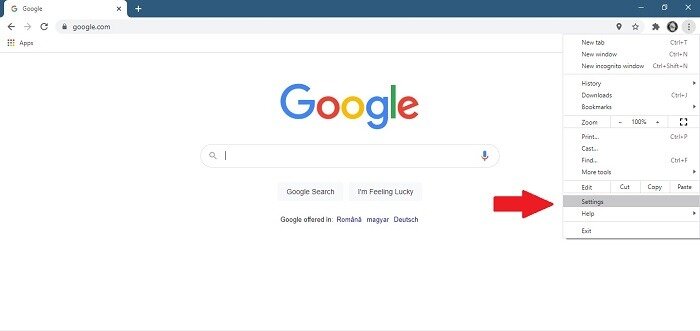
Вы можете легко отключить уведомления Chrome на своем ПК (Windows / macOS) прямо в настройках браузера. Щелкните главное меню в Chrome (также известное как три точки в правом верхнем углу) и выберите «Настройки».
Затем прокрутите вниз, пока не найдете раздел «Конфиденциальность и безопасность», затем нажмите «Настройки сайта», чтобы получить доступ к дополнительным параметрам.
Найдите раздел «Разрешения» и выберите «Уведомления». Здесь вы можете включить или отключить параметр, позволяющий «Сайты запрашивать отправку уведомлений».
Или вы можете включить альтернативу «Использовать более тихий обмен сообщениями». После активации он перестанет отправлять вам уведомления после того, как вы проигнорируете несколько уведомлений с сайта. Их можно использовать в тандеме.
Если есть какие-либо определенные уведомления, которые вас беспокоят, есть черный список, где вы можете добавить определенные сайты, которые вы хотите запретить отправлять вам уведомления. С другой стороны, если вы хотите получать уведомления с определенного веб-сайта, вы можете добавить их в список разрешенных внизу.
Отключить уведомления Chrome на Android
Чтобы отключить уведомления Chrome на Android, откройте приложение на своем устройстве и коснитесь главного меню в правом верхнем углу экрана. Затем нажмите «Настройки».
Прокрутите вниз и нажмите «Настройки сайта» в разделе «Дополнительно», затем выберите «Уведомления». Здесь вы увидите все веб-сайты, которым разрешено отправлять вам уведомления.
Чтобы полностью отключить уведомления, отключите параметр «Уведомления» вверху, и вы не будете получать уведомления ни с одного веб-сайта.
Если вы решите разрешить уведомления, знайте, что вы можете использовать эту опцию в сочетании с «Более тихим обменом сообщениями».
Ниже вы можете просмотреть списки заблокированных и разрешенных веб-сайтов. Но, в отличие от Chrome для ПК, здесь вы не можете добавить больше сайтов. Однако вы можете изменить их разрешения, чтобы вы могли блокировать и разблокировать отдельные веб-сайты из списков.
Кроме того, вы можете отключить уведомления веб-сайтов в Chrome, перейдя в «Настройки -> Уведомления» (в разделе «Основные»). Прокрутите вниз, пока не найдете Сайты, затем отключите параметр «Показывать уведомления».
Просто следуйте приведенным выше инструкциям, чтобы избавиться от навязчивых уведомлений Chrome. Конечно, не рекомендуется отключать все уведомления, поэтому лучше всего разрешить показ только важных.
Мысли для статьи взяты из :
https://kaknastroit.com/internet/638-kak-otklyuchit-uvedomleniya-v-chrome-na-windows-10.html