Нередки ситуации, когда вы не являетесь единственным пользователем домашнего компьютера. Более того, вы все работаете или играете из-под одной учетной записи. С точки зрения безопасности – это конечно же не хорошо. Но, это наши реалии. Мало кто создает отдельные учетки для каждого пользователя в семье. И порою случается, что вы приносите работу на дом. Да, это не очень хорошо, но, тоже случается. А так как вы не единственный пользователь компьютера, встает вопрос о том, как защитить ваши рабочие файлы, над которыми вы, возможно, трудились не один вечер от случайного удаления. Сразу же появляется мысль об использовании специальных приложений. Но можно сделать проще, воспользовавшись средствами, которые предоставляет сама операционная система. Тем более, что ничего секретного в ваших файлах нет, а нужно лишь только защитить их от корзины. Давайте же узнаем, как это можно сделать.
В конце видео иллюстрирующее происходящее в статье
Я буду показывать это на примере условной папки «Картинки». В ней содержится некоторое количество изображений, которые и нужно защитить от удаления.
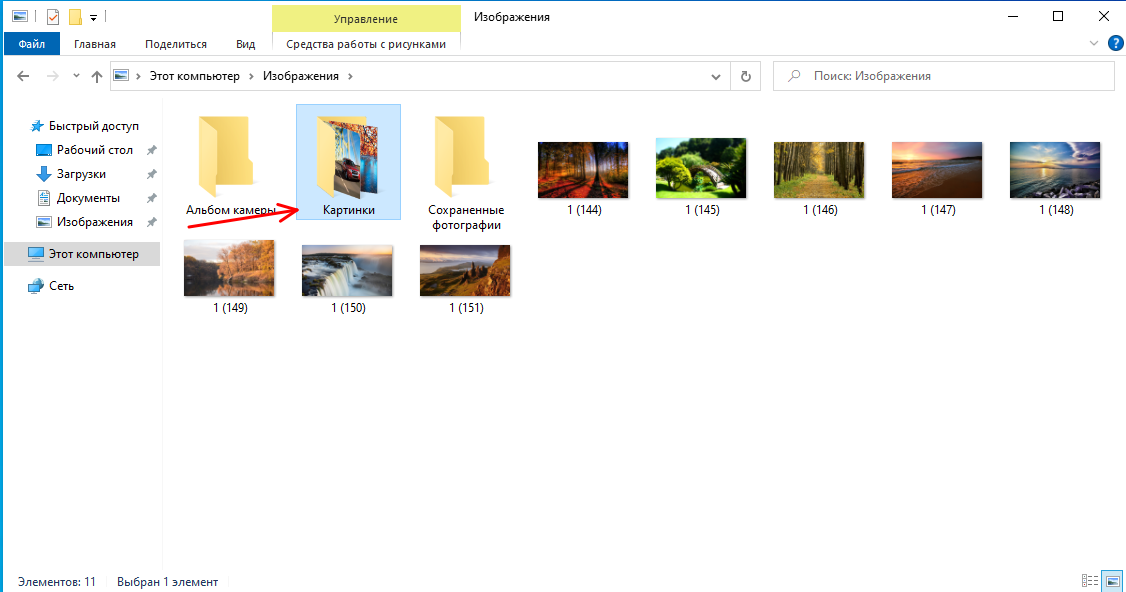
Щелкаем правой кнопкой мышки по папке и выбираем из меню пункт «Свойства».
В свойствах папки переходим на вкладку «Безопасность».
Как видите, для любого пользователя из списка установлены все разрешения на действия с файлами и ни одного запрета.
Необходимо исправить эту ситуацию. Запрещать удаление будем для всех пользователей. Поэтому, недостающего пользователя «Все» необходимо добавить. Нажимаем кнопку «Дополнительно».
В открывшемся окне дополнительных параметров безопасности нажимаем кнопку «Добавить».
Теперь то нам и нужно добавить субъект «Все» для того, чтобы выдать ему разрешения и запреты. Жмем ссылку «Выберите субъект».
В открывшемся окне, в поле ввода, пишем Все и нажимаем кнопку «Проверить имена». После этого жмем кнопку «ОК».
Теперь выдаем разрешения для добавленного субъекта. Разрешения будут касаться папки и ее содержимого. Для того, чтобы увидеть все опции доступные для разрешения, нажимаем на ссылку справа «Отображение дополнительных разрешений».
Как видите, список разрешений существенно расширился. Выставляем разрешения как на скриншоте и нажимаем кнопку «ОК».
Теперь, по аналогии, нам нужно добавить запреты для данной папки. Жмем кнопку «Добавить».
Так же выбираем субъект и пишем Все. После чего откроется окно, в котором мы ранее ставили разрешения для папки. Теперь из выпадающего списка «Тип» выбираем «Запретить». Применяется к: оставляем без изменений. Щелкаем «Отображение дополнительных разрешений» и выставляем галочки как на скриншоте ниже. После этого нажимаем кнопку «ОК».
Как видим, мы создали разрешающие и запрещающие правила для субъекта Все, по работе с данной папкой.
Жмем кнопку «Применить».
Система предупреждает нас, что запрещающие правила будут иметь больший приоритет. На что мы даем свое согласие и нажимаем кнопку «Да». После чего, жмем кнопку «ОК».
Теперь во вкладке «Безопасность» мы можем видеть, что у нас добавилась группа «Все», у которой есть разрешающие и запрещающие права.
На этом раздачу прав можно закончить, поэтому жмем кнопку «ОК» и после того, как окно свойств закроется, попробуем удалить папку «Картинки».
Но, как видим, эта роскошь нам больше не доступна.
Хорошо, папку мы удалить не можем. А сможем ли удалить файлы, которые в ней находятся? Давайте проверим.
И, снова ничего с удалением не получается.
Я скопировал в папку еще пару картинок. Копирование и перемещение в папку объектов не запрещено. А теперь пробую удалить то, что только что скопировал.
Но увы, теперь и эти файлы находятся под защитой от удаления или перемещения в другое место.
Кстати, я вышел из папки и попробовал «Отменить перемещение» картинки.
Вот только, ожидаемо, ничего не получилось. Операционная система попросила повышения прав. Я согласился, но…
Увы, это не помогло. Отменить перемещение не удалось.
Теперь давайте посмотрим, как же снять запрет на удаление. Это достаточно просто. Ведь пользователь у нас всего лишь один. Не считая, конечно, администратора. Щелкаем правой кнопкой по папке «Картинки» и выбираем «Свойства». В свойствах папки переходим на вкладку «Безопасность». Выделяем мышкой группу пользователей «Все» и нажимаем кнопку «Изменить».
Теперь снимаем галочки со всех пунктов столбца «Запретить» и выставляем все галочки на пункты столбца «Разрешить».
После этого нажимаем применить и «ОК». Теперь мы можем делать с папкой все, что захотим. Удалять в ней файлы или же удалить ее саму.
Интересно то, что изменение, к примеру, картинок или документов Word в папке невозможно. А вот текстовые документы прекрасно открываются и сохраняют изменения. Удаляться не удаляются. Я пробовал.
Такая вот несложная инструкция, как защитить ваши файлы. Сняли запрет, поработали, снова запрет поставили.
Небольшое видео иллюстрирующее статью:
Спасибо за внимание! Надеюсь, информация была для вас полезной.