Подключение к удаленному рабочему столу Windows 8 позволяет управлять своим компьютером удаленно - через интернет или в локальной сети. Существуют разные способы, как удаленно подключиться к компьютеру при помощи встроенных средств либо используя сторонние программы. О том, как открыть удаленный доступ к Windows 8, вы сможете узнать, посмотрев этот видеоролик.
Очень часто возникает потребность в том, чтобы получить доступ к ресурсам домашнего компьютера, находясь за другим ПК, к примеру, с рабочего ПК или просто находясь далеко от дома. Причины этому могут быть разные, и мы не будем вдаваться в подробности. Вместо этого давайте перейдем к теме этой статьи – подключение к удаленному рабочему столу Windows 8, как это сделать и что для этого нужно.
Сразу же стоит отметить, что подключаться к удаленному рабочему столу можно только с одинаковых версий операционных систем. К примеру, нельзя создать соединение между Linux и Windows. Сделать это можно только при помощи сторонних программ
Настройка удаленного рабочего стола
В первую очередь стоит отметить, что для создания такой связи устройство, к которому вы подключаетесь, должно быть включено. Более того, спящий режим автоматически разрывает связь. Поэтому для начала необходимо убедиться в том, что ПК не будет выходить из учетной записи. Также, прежде чем пытаться выполнить соединение следует настроить доступ.
Еще один важный момент. Для подключения потребуется ввести пароль учетной записи, поэтому его следует установить. Как поставить пароль учетной записи в Windows 8 читайте здесь . В противном случае система просто запретит соединение, так как поле «Пароль» не должно быть пустым. В свою очередь, это обеспечивает надежную защиту от злоумышленников.
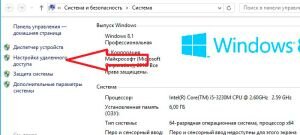
Для настройки удаленного доступа в Windows 8 необходимо открыть свойства системы. Для этого находим ярлык «Этот компьютер» и нажимаем на него правой кнопкой мышки. В появившемся окне нажимаем «Свойства». Далее, откроется меню, в котором следует выбрать «Настройка удаленного доступа». Здесь нас интересует вкладка «Удаленный доступ», в которой мы можем разрешить или запретить подключение.
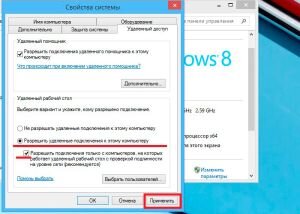
Итак, нам осталось выбрать один из вариантов соединения. Выбираем пункт «Разрешить удаленные подключения к этому компьютеру». Немного ниже уберите галочку с пункта «Проверка подлинности на уровне сети». Не волнуйтесь за безопасность, так как для подключения нам придется вводить пароль учетной записи, что исключает возможность соединения со стороны недоверенных лиц. Нажимаем «Ок». На этом настройка завершена.
Стоит также отметить, что удаленный доступ на Windows 8 будет возможен только для участников одной группы. То есть все компьютеры должны быть подключены к одной сети и иметь одинаковое название рабочей группы.
Подключение к удаленному компьютеру
Теперь нам необходимо запустить службу, которая выполняет подключение к компьютерам. Открыть сервис можно при помощи нажатия комбинации клавиш Win+R. В появившемся окне вписываете mstsc и нажимаете «Enter».
В появившемся окне требуется просто ввести IP-адрес ПК, к которому вы хотите получить доступ, и нажмите «Подключиться». Запустится окно. Здесь необходимо ввести имя и ключ учетной записи устройства, с которым вы желаете соединиться. Далее, может появиться окно, сообщающее вам, что не удалось проверить сертификат удаленного компьютера. Нажимаете «Да». После этого, если все данные введены правильно, вы попадете на рабочий стол удаленного компьютера.
Подключение к ПК при помощи сторонних программ
Получить удаленный доступ в Windows 8 к ПК можно и при помощи сторонних программ. Более того, такие программы позволяют подключаться по глобальной сети. Другими словами, если домашний компьютер подключен к интернету, то им можно управлять при помощи смартфона, ноутбука или планшета. Более того, приложение позволяет связывать устройства с разными операционными системами.
Все делается предельно просто. Для начала необходимо найти и установить соответствующую программу. Таких приложений достаточно много, но наибольшим распространением пользуется Teamviewer. Это бесплатная программа и найти ее не составит труда.
Стоит отметить, что установить ее необходимо на оба устройства, которые вы хотите связать. Запускаем программу. Она разделена на два окна – слева написан ваш ID и пароль, а справа нужно выбрать Remote control. Теперь в строке Partner (партнер) вписываем ID ПК, к которому хотим подключиться. Нажимаем connecttopartner. Появиться окно, в котором необходимо ввести пароль. Ключ также необходимо смотреть на устройстве, к которому вы подключаетесь. Его можно узнать там же, где и ID – в правой части меню программы. Нажимаем «Logon». После этого вы попадете на удаленный рабочий стол Windows 8 другого компьютера.
Стоит отметить, что при помощи программы можно выключить ПК или выйти из учетной записи , но войти обратно уже не получиться. Все объясняется тем, что при выходе из аккаунта программа прекращает свою работу, а для того, чтобы снова выполнить соединение, ее нужно запустить.